新しい PC 買いました (1)

今使っている cube (3年くらいまえの Athlon64 3000) が、あまりにファンはいつもフル回転状態でふと不憫に思ってしまったので、これを期に新しい PC を買ってきました! 新 cube くんですが、とりあえず組み上がりハードは順調に動いているようです。 🙂

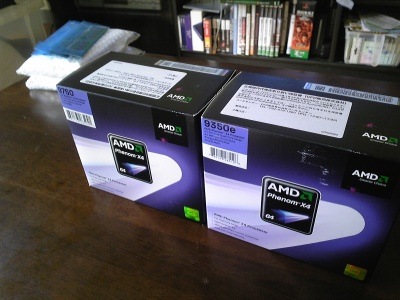
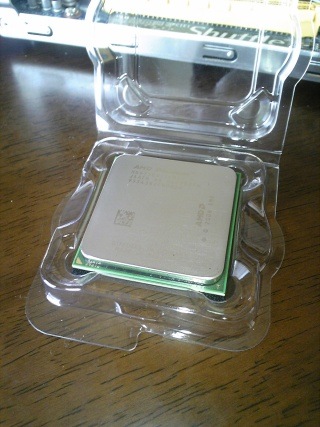
かれこれ 10年以上 AMD を使っている身としては、今回も CPU は AMD というわけで Phenom X4 であります。 4コア~、いっこでよっつの CPU 入り。

DVC00057

を、なぜか2つ購入。 ・・・8コア(笑)

といっても2台分であります。 ほんとは、9350e の低電圧版を2つ買おうと思いましたが、在庫切れのため 9750 がひとつ。 9750 のほうが性能いいのに不思議と値段は下でした。  9350e は 19800円、9750 は 17800円でした。

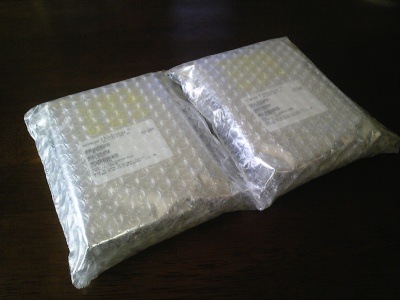
次、HDD。 ローカルには全然データいれないので、正直、容量とかどうでもいいのですが 320G のを。 でかいよ。。 4980円の 240G だか買おうとしたらこれまた在庫切れのため、5280円だったかの 320G を 2つ。 HITACHI さんのです。

DVC00058

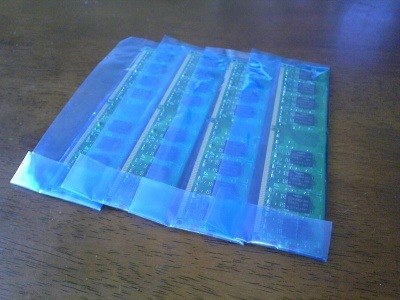
つぎは、驚愕のメモリ。

DVC00059

2G *4 で 8G。 なんと1枚 2980円だか(たしかもうちょっと安い)。 8G かって 12,000円以下とはどーなってるんだ! 😛

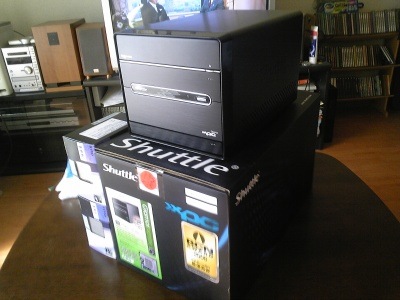
最後は本体。 Shuttle の Phenom がのる cube です。

DVC00055

cube はやっぱりかわゆすなぁ。 こいつに買ってきた部品をぽこぽこつければ完成です。

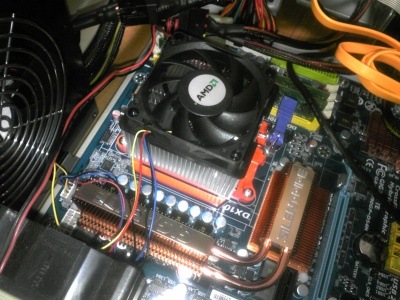
DVC00053

う~ん、CPU ってかっこいいですよねぇ。

自作は、ひきの勝負。 自分のひきを信じて、電源が立ち上がることを祈ります 😛

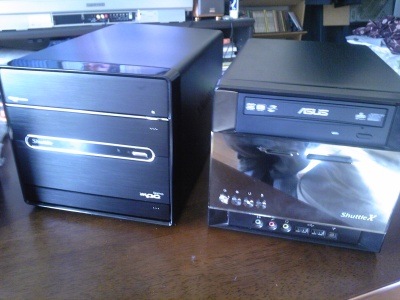
新旧 cube。 (ラップ風)

DVC00054

てなわけで、新 cube のほうはうまく立ち上がって Ubuntu 8.10 のインストールが完了しました。 ソフトの不具合はいくつかみつけましたが、これからぼちぼち直していくことにしましょう。(どーも、GeForce チップセットとの相性か、Microsoft の USB キーボードが"とぶ"ときがあるみたいです。 オーディオ USB が関係している模様)

cube の総額は、7万円台。 4コア CPU + 4G メモリが7万円なんて昔は考えられなかったですよね。 組み立ては部品の時価で買えるのが良いところ。

CPU がもーいっこのこっていますが、こちらのマザーボードも購入しています。 続きは明日にでもゆっくりと。

iPod touch に Files Lite をいれてみる

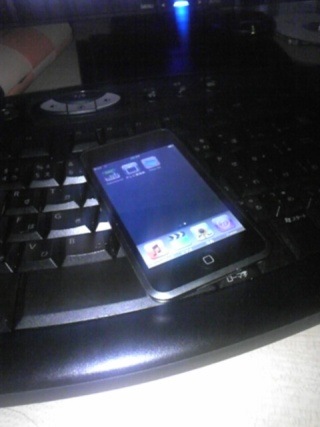
いろいろアプリとかいれられるので、以前買った iPod touch は結構お気に入りでつかっています。 無線LAN とばしてるのなら、寝付けないときに寝ながら Yahoo とか暇つぶしになかなかいい感じです。 暗闇で液晶見ているといい感じに眠くなるし(笑)

さて、むかしぼくは Palm (CLIE) もっていたので、この手のデバイスにデータをいろいろつめこんでいつでもみれるようにしておく、、というのは比較的昔からやっていました。 iPod touch は無線がうけられるので、シンクロなどせずとも直接自分でいろいろできるのが良いところ。

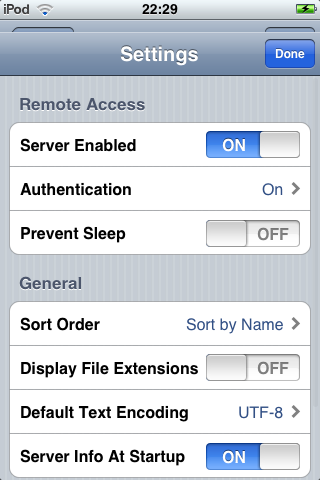
昨晩、App Store みてたら Files Lite という無料ソフトが面白そうだったのでいれてみました。 いろいろな種類のドキュメントをいっぱいつめてみれるらしい。 なんでも、Microsoft Office ファイルや PDF もみれるらしい。

IMG_0005

WebDAV で無線LAN 経由で直接ファイルをおくれる、、こりゃいい! ケーブルつながなくても Ubuntu とか Windows から iPod にファイルを転送できます。

Windows だとネットワークプレースの追加だっけ、あれです。 GNOME は標準で dav:// ハンドラサポートなので、Files Lite にユーザ名・パスワード設定して URL にiPod の IP アドレスとユーザ名いれればよいです。(パスワードは GNOME がきいてきます)

Files Lite アプリ起動中に WebDAV サービスがいっしょにあがる仕組みのようです。

dav://hiromasa@192.168.0.4:8080/

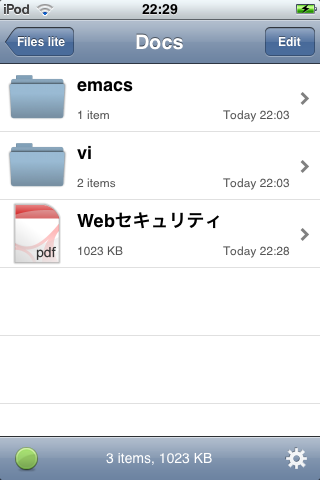
とりあえず、vi と emacs のコマンドのかいた HTML 文書と、PDF をいれてみました。 WebDAV なのでファイル名日本語もうまいことやってくれるようです。

IMG_0006

ぴ。

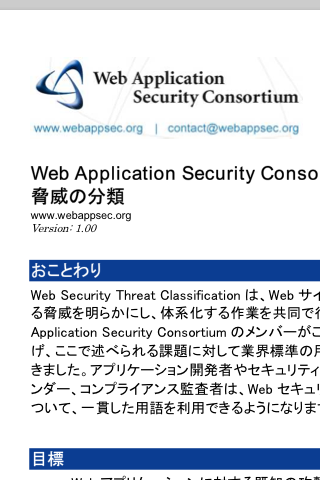
IMG_0007

・・・完璧ですね(笑) iPod touch 特有のするするスクロールも気持ちよく働いてくれます。

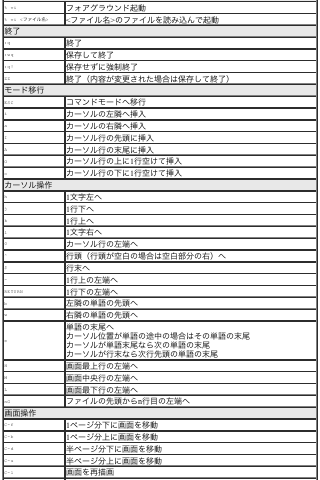
HTML もみてみましょう。

IMG_0003

よいよい。 Safari と同じように拡大縮小も自在です。

ぼくらはお客さんさきでインターネットつかえないとかよくあることなので、この手の資料はいろいろ持ち歩いておくといざってときに便利です。 CLIE のころは、Pico という JFile 形式のデータベースにいろいろいれてありました。

Files Lite はファイルビュアーなので、grep 検索とかはできませんが、工夫次第でなんとかなるでしょう。(ザウルスのアクションプランナーをなぜか一瞬思い出してしまった。。

Lite ということで、容量が 200M という制限があるそうですが、制限に達したら買ってもいいくらいのソフトですね。 iPod touch をオフラインでもいろいろ活用したいなーと思っている方はいれてみるといいかもしれません。

 DVC00047

ちなみに、ぼくの touch、音楽は 140M しかはいっていないようです。。(笑)

Ubuntu に XAMPP をいれてローカル WordPress

WordPress やるならローカル環境いるでしょ~ってことで、Ubuntu におなじみ XAMPP を入れてローカル環境をつくる方法です。 今やレンタルサーバも大抵 Linux、それならローカルも Linux のほうがいろいろ都合が良いってもんです。 XAMPP らしくインストールも簡単です。 🙂

基本的に Linux の XAMPP も Windows 版と同じでファイルをコピーするだけです。 まずは以下からファイルをダウンロードしてきます。

apache friends – xampp for linux

XAMPP Linux版へようこそ (x86互換プロセッサ用)

以前、このソフトウェアはLAMPPと呼ばれていました。誤解を避けるために>>XAMPP for Linux<<に改名しました。もし「LAMPP」を探しているのであれば、XAMPP for Linuxを参照してください。

こちらの

XAMPP Linux 1.6.8a

これですね。 たまにバージョンあがりますので要チェックや。 で、あとはサイトにあるとおりですが tar を root で展開して終わりです。

sudo tar xvfz xampp-linux-1.6.8a.tar.gz -C /opt

/opt/lampp にファイルがインストールされます。

起動は コントロールパネルのようなものはないので、端末から以下のコマンドで Apache + MySQL + その他が動き出します。

sudo /opt/lampp/lampp start

/opt/lampp/htdocs が Apache のドキュメントルートになりますので、このディレクトリは作業的に自分の権限にしておいたほうが楽でしょう。

sudo chown hiromasa /opt/lampp/htdocs

これで準備完了です。 Linux 版は httpd.conf いじらずとも mod_rewrite とかよまれているようです。(ちなみに /opt/lampp/etc/ の下に設定ファイルがあります)

あとは /opt/lampp/htdocs の下に Nautilus からディレクトリきるなどして WordPress のファイルをおけば良いです。

データベースの作成は Windows と同じくローカルホストの phpMyAdmin からいけます。

では、先日とったレンタルサーバ上のバックアップをローカルにインポートする方法です。

hiromasa.another :o) » Blog Archive » WordPress の MySQL バックアップ

まずシェルを配置するディレクトリをサーバ上につくります。 XREA/CORESERVER では Apache のドキュメントルートより上がつかえますのでここに FTP などでディレクトリを作成します。 public_html (ドキュメントルート)と同列にbackup-mysql としました。

phpMyAdmin でとったエクスポートでもかまいません。 レンタルサーバのデータが入った .dump (SQL ファイル) を用意します。

まずは空のデータベースの作成からです。 phpMyAdmin から。

lampp00

utf8_general_ci でつくりましょう。 ここでは wordpress26x という名前にしました。

でもって、レンタルサーバのエクスポートファイル(未圧縮)をとりだし、端末から以下のコマンドです。

$ ls -laF
合計 14200
drwxr-xr-x 2 hiromasa hiromasa     4096 2008-10-18 12:38 ./
drwxr-xr-x 7 hiromasa hiromasa     4096 2008-10-18 12:38 ../
-rw-r--r-- 1 hiromasa hiromasa 14510205 2008-10-18 12:37 mysql.20081018.dump
$ /opt/lampp/bin/mysql -u root -p --default-character-set=utf8 wordpress26x < mysql.20081018.dump 
Enter password: 
$ 

データベース名の部分 wordpress26x をそれぞれにあわせて変更します。 ユーザ名 root は XAMPP のものなのでそのまま。 パスワードきいてくるので、なし(そのまま Enter)すればOKです。 かんたんあるね。

レンサバからぬいてきたデータは siteurl と home のオプション値がちがっていて、そのままだとローカルでうまく動かないのでおなじみのパッチします。

(wp_)options テーブルから siteurl の値を探して鉛筆マーク。

lampp02

でもって、値をローカルの URL に書き換えます。 この例は

/opt/lampp/htdocs/wp/wordpress26x/

に WordPress をインストールした場合です。

としてみえるので、 siteurl もこの値に。 最後のスラはぬきます。

 lampp01

同様に home の値も修正しましょう。(たぶん 表示の 2、3ページ先にあります)

でもってこの URL にアクセスすれば移行完了、、といいたいところですがとりあえずレンサバで使っているテーマが入っていないとアクセスしても「真っ白」になりますので wp-content/themes 以下にいれるか、管理画面にアクセスしてデフォルトに戻します。 プラグインは、今の WP ならなくても大抵よきに計らってくれますので順次いれていきましょう。

これでローカルに本物のデータがはいった WordPress が動きますので、感触みながらテーマなど修正できることでしょう。 この手順だと記事の画像などはレンタルサーバ上のものをみていることになります。(ローカルにあると間違えて画像ファイルバックアップを怠らぬよう・・・、え?分かるって(笑))

PHP の修正は、Ubuntu では Kate テキストエディタを使うといいかもしれません。 grep もできますし色分けとかもしてくれます。 かなりなんちゃってですが、タブも使えるようです。 パッケージマネージャから Kate を検索ではいります。

Kate01

Kate02

ということで、Linux の場合、端末の使い勝手が Windows よりいいのでインポートとか楽っすね。 レンサバも UNIX なのでクライアントも UNIX 系だとなんとなく居心地がいいですし、よければおためしください。