ThinkPad のリカバリーCD

以前、ThinkPad にデュアルブートで Ubuntu をインストールしたときですが、何を隠そう実は間違って Windows をブート不能にしてしまいました・・・。

まぁ Windows はなくても極端には困らないのですが、iPod touch 接続のための iTunes が使えないのと、あと DTM(音楽系)のソフト・ハードが使えなくなるのが痛いところ。 このへんは強引に Linux の代替えアプリでしのぐ必要もないと思っているので、素直に Windows 機は手元に置いておくことにしています。

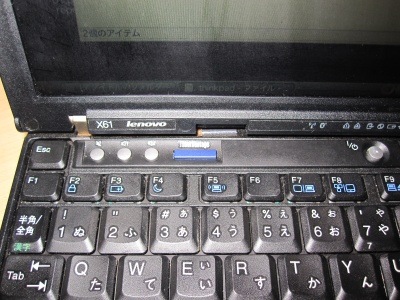
ThinkPad にはボタン一つで工場出荷状態に戻せるというまっことに便利な機能が備わっています。 Rescue and Recovery というらしいです。

IMG_0025

ThinkVantage という青ボタンです。

昔は Access IBM という名称でしたが、こいつを BIOS 起動時に押しておくと、Windows とは別な世界でメニューが立ち上がりファイルの救出をしたり、メディアなしでの OS の再インストールをすることができます。 会社とかでも使わなくなった ThinkPad があれば、ぽちっとおしてほっとけば工場出荷に戻るのでこういった点でも大変便利です。

これはハードディスクの Windows のパーティションとは別な領域にプログラムが格納されていて、緊急事態に押すと起動するようになっているのですが、実は Ubuntu をいれたときにここも立ち上がらなくしてしまったのです。。

おそらくは、パーティション操作時にブート領域を不正な情報で書き換えてしまったのですが、この場合は領域のデータ自体は残っているので修復する手段が提供されています。

Lenovo リカバリー修復ディスケット – Rescue and Recovery – Japan

このユーティリティは、破損したプライマリーハードディスクのブートセクターを修復するための、ブート可能なディスケットを作成します。また、このユーティリティは、ハードディスクからサービスパーティション領域が削除されていない場合において、「Access IBM」/「F11」キーからのアクセスを再度使用可能にします。

ブートCDができるので、それをいれて起動すれば大抵は復活できるとおもうですが、ぼくはだめでした。。 エラーメッセージは失念。。 なんだか、領域が見つからないとかそういったたぐいだと思いました。 たぶん GPated で強引にシステム領域の”縮小”をかけたせいだとおもわれます。

もうここまできたらメディアをつかって復旧するしかありません。 ポータブル系の ThinkPad は光学ドライブがついていませんので、メディアは注文して取り寄せる必要があります。

リカバリーメディアお申し込み窓口

・リカバリーメディア等を破損した場合の交換サービス

・Disk to Disk 採用 PC のリカバリーメディア発行サービス

Windows Vista プリロードモデルへの Windows XP リカバリーメディアの提供

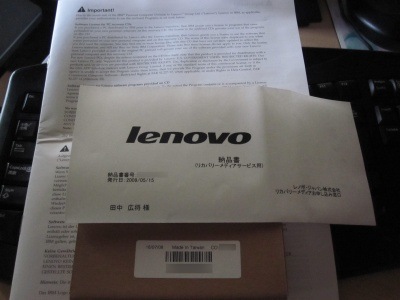
電話して必要な情報を伝えると申し込むと送ってくれます。 入金から中2日で札幌まで到着したので、東京であればすぐくるでしょう。 🙂

IMG_0022

お値段は ThinkPad X61 の場合 7350円とかでした。 インターネットの噂では、3000円くらいということでしたがちょっとお高めでした。。 まぁ、これで今後いくらこわしても良いという安心料ということで。。 ちなみに、リカバリ領域破損の ThinkPad は中古下取り価格が下がるらしいです。

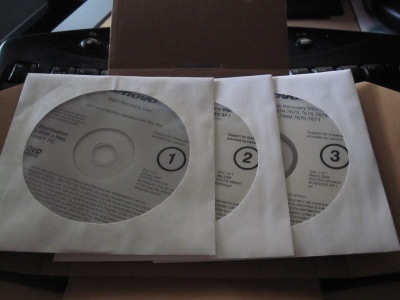
IMG_0023

3枚。。 リカバリーメディアのページにはリカバリー”CD” とありました。

thinkpad10

DVD!DVD! うすうすそうじゃないかとは思っていましたが、メディアは DVD です。。(笑)

[tegaki]外付けDVDドライブないんじゃ~![/tegaki]

くしゅん。 うちには外付けは、CDドライブしかないんですよね。。

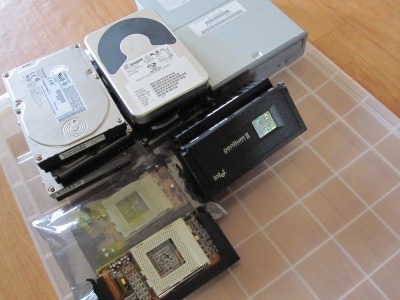
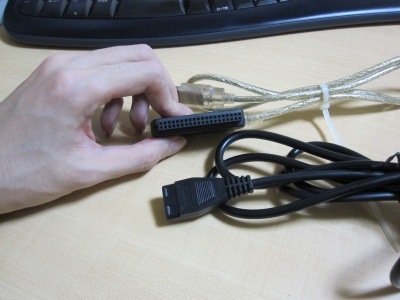
安い外付けDVDを探してくるか、USB-IDE 変換ケーブルを捜索するか・・・。 Windows くんの復活まではまだかかりそうです。。

インナーイヤホンを買いました

iPod touch のイヤホンをどこかになくしてしまってややしばらく。 毎日持っているのに、音楽プレイヤーだということを忘れてしまいそうな勢いだったのでインナーイヤホンを買ってきました。 いまってカナル型が主流なんですね、、昔のいわゆるイヤホンを買おうと思ったら売り場がかなり小さくて焦りました(笑)。

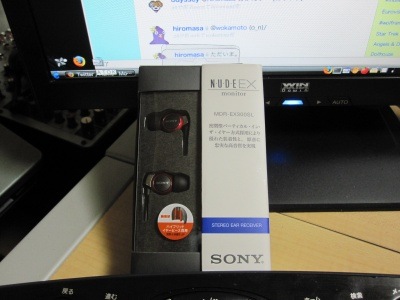
IMG_0019

というわけで、初めてですがカナル型のを買ってみました。 ヘッドフォーン系はなぜかソニーになります。 なぜかは分かりません、、昔からの癖でしょう。 🙂

耳に入れてみて、最初ちゃんと装着されていなくて「なんじゃこの音」と思ったのは秘密です。。 ちゃんといれましょう(笑)

一応、monitor と書いていますが音はややつくっていて、低音が持ち上がる感じです。 ちょっとソースを選ぶかもですが、聴き疲れはしなそうなので良かったです。 🙂

エレピとかあたりの音の再生が得意っぽく、ターンタンタ、ンタンタンとかやれるると嬉しくなっちゃいますね!

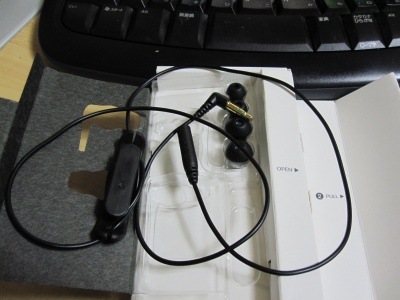
付属品は耳の大きさに合わせたパッドと、延長ケーブル。

IMG_0020

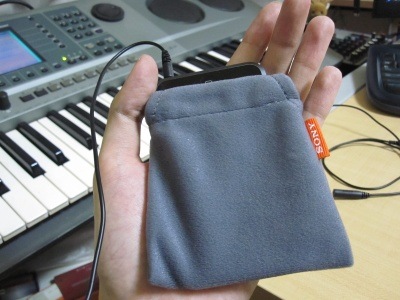
あと、持ち運びポシェット。 iPod touch にはさすがにちょっと小さいかな? でもふわふわしていていい感じです。

IMG_0021 

というわけで、iPod touch がようやく音楽プレイヤーとして大復活。 音も気に入ったので、満足、満足であります。 🙂

今日のデスクトップと notify-send

お部屋の模様替えよろしく、気分を変えたいときは OS のデスクトップをいじると心機一転、開発も進むというものです(本当か?)。 🙂

ぼくは GNOME なので、こういうときは gnome-look。 もちろん GNOME のテーマから始まり、フリーの壁紙からアイコンまでありますのでほかの OS の人も見てみるとインスピレーション向上に一役買うかもしれません!。

Eyecandy for your GNOME-Desktop – GNOME-Look.org

desktop11

みてたら、screenlets でよさそうなのをみつけたので、入れてみました。 右下のフォルダ一覧です。

desktop10 

Folderview Screenlet GNOME-Look.org

要は Nautilus ショートカットなんですが、グループ化できてごっそり移動できるのが便利かもです。 もちろんいくつでもつくれて、背景色とかも変更できます。

desktop12

一番操作があると思われる、Apache の htdocs を設定しておきました。 screenlets らしく背景も透過していておしゃれであります。 🙂

透過といえば Ubuntu 9.04 で搭載された通知システム。 Pidgin とかいくつかのソフトが対応した状態で出荷されているようです。

Ubuntu のパッケージでありませんが、 ぼくの大好きな twitter クライアントの twitte.rb さんもオプション入れるとこの通知ができます。

desktop20

その前に、notify-send コマンドをインストールしておきます。

$ sudo apt-get install libnotify-send

これで $ notify-send ほげ とかやって右上に表示されれば成功です。

で、オプション設定。

desktop21

Use notufy-send にチェックを入れれば良いかと思います。

desktop22 

にょきっとな。 いいでしょ。 🙂

songbird もこれに対応できないかなと思いました。 ・・・ songbird のプラグイン、、作り方分からない。。(笑)