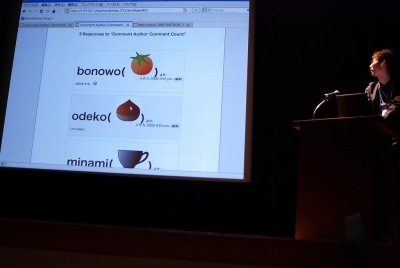
というわけで 4/11(土)から WordCamp のために東京に行っておりました。 WordCamp 自体の詳しいレポートはみなさんのサイトのほうがよいと思いますので、、、、ここは hiromasa.another 、あほな旅行記など書いてみたいと思います。
せっかくカメラ持って行ったのに、いっぱいいっぱいで戻ってきて中をみてらおでこしかうつってない由々しき事態(笑)でしたので、写真はおでこさんのフリッカーから、あとはぼくの携帯電話のカメラでお送りします。 🙂
4/11(土) 11:00。 札幌、快晴。
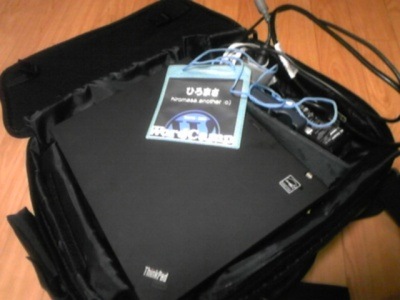
プレゼンでつかう Thinkpad とその周辺小道具と、何枚かの服をつめたバックをもって出発。 結構重い。 いきなりくじけて最寄り駅までタクシーにのる。。
札幌って空の窓口、新千歳空港までが結構遠い。 福岡なみに近ければ便利なのですが、よいしょよいしょと到着。
12:30。 手荷物検査で PC いれたバックがひっかかる。 事前に言ってはあったが、どうやらケーブル類がじゃまで中身が透視(!?)できなかった模様。 全部出すことになって、秋葉系小道具がいっぱいでてきて恥ずかしい思いをする(笑)
13:00 定刻どおり飛行機出発。 全国的に快晴。 飛行機雲がくっきりでていて、それに従うように飛行機が飛んでいく。 仙台上空で aka さんに、飛行機雲みえない?ってメールしようと一瞬するが、できないことに気がつく。(後日聞いたら見えていたそうです)
14:30 羽田の降り口到着。 札幌 –> 東京は、風が吹くと早くつく。 1時間10分 の飛行でとんだ模様。 とりあえず、ついたのでおでこに電話してみる。
情シスのたなかです。
よくわからないことを言いつつ、秋葉原にて落ち合うことに。 そうこうしていたら、Nao さんから着信。 同じく秋葉原にいるということで駆け足になる。
モノレールにのるほうが早いですが、昔を懐かしんで京急で品川に向かう。 蒲田周辺に住んでいたことがあるので、窓から懐かしく景色を見たりしていた。
途中山手線で、再び Nao さんから着信。 電車乗っていたので保留応答(涙)。 秋葉原駅到着。 Nao さんに折り返すと、ホームにいるとのことで電話きょろきょろ。 エスカレータの上にいるです、ということをお伝えしたら、これから上ります!ということでドキドキしながら待っている。
あ~!
Nao さんと会えた~。 天真爛漫というのはこの人のためにある言葉だと思う。 🙂
マットくんと tenpura さんも、いま下からくるとのこと。。 超緊張。。 そしたら、まっとあがってくる。
くぁw背drftgyふじこlp;@::::
英語しゃべれないので、Nao さんに、”すごいすごい”といってごまかしておく。(笑 tenpura さんとも初対面。 お世話になります。
で、実は秋葉観光は終わってしまったということで、原宿に向かうことに。 おでこさんに電話して、原宿に変更になったということを伝える。
マットくんと山手線のるなんて不思議な感じだなぁとおもいながら道中をすごす。 英語話せないので、iPod touch の裏の刻印「We Love WordPress」を見てもらったりしてみる。
マットくん「Nice!」
ひろまさ「亜qw背drftgyふじこlp;@:「」
とりあえず、Nao さん、tenpura さんをちらみして助けを求めたりしてみる(笑
原宿到着。 とりあえず、竹下通りへ。 ぼくも何年ぶりでしょう。
あわせて原宿到着済みのおでこに現在地と進行方向を伝える。 ロッテリア、クレープ屋、ムラサキスポーツなど全部複数存在するものを言いまくり、おでこさんを混乱させる。。 ごめんよ。。
なんとかおでこと遭遇。 3年ぶりのハズ。 だけどおでことは昨日会ってたたようなイメージなのはなぜだろうか。。 ということで、ここからおでこさんの記事と、お話がパラレルゾーンで分岐するわけです。 🙂
WordCamp Tokyo 2009 前夜祭 – Odysseygate.com
ぼくとひろまささんは前夜祭の前にNaoさん、Tenpuraさん、そして映画スターばりにかっこいいMattくんと合流。
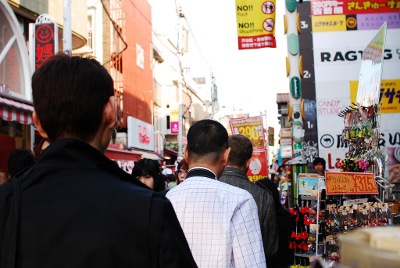
一通り原宿観光を終えて、WordCamp 実行委員のみなさんが顔合わせで集まる東京駅へ。 それにしてもマットくんはすっごい1眼レフのカメラを携え、被写体を見つけるとものすごいスピードで構えてばしゃばしゃ写真をとります。 プロみたいな早さでした。
マットくんをホテルにいったんお送りし、Nao さん、tenpura さん、おでことぼくで喫茶店でおしゃべり。 顔合わせ会の時間が近づいてきたので、マットくんをホテルにお迎え、、はぼくとおでこさん担当に。
おでこさん、たのむよたのむよ。 マットくんの部屋に、でんわでんわ。(涙
いきなり先輩権限を発動して、ぜんぶおでこさんにおしつける(笑 ちなみにこの後もすべての英語が必要となる場面でおでこさんにお願いしました。。 ごめんよ。。
マットくんを先導して顔合わせ会場へ。 tai さんが予約してくれたお店はとても<del>エロい</del> よい雰囲気の日本食屋さんでした。 気がつけばほとんどの方が初対面。 「ひろまさです~」 とおじゃましました。
yuriko さんともはじめてお話できて良かったです。 ぼくのイメージが、思い描かれていたものと違う系統の秋葉系だったかも?(笑
宴も終わりに近づき、マットくんは日本酒をのまれていい感じ。 札幌からマイケルさんもいらっしゃっていました。
帰り。
何を隠そうホテルをとっていないぼく。 北から来る人はそういう傾向があるらしいですが、、どこにしようかともちゃもちゃしていたら、 tai さんが万全の体制になるようにと会場近くのホテルをとられているということだったので、いっしょのホテルをとっていただきました。 すいません。。 後から聞くと、WordCamp でセッションを行われた、め組さん御一行も同じホテルにいらっしゃったようです。 🙂
ホテル到着。 何か眠れないので翌日のプレゼンの練習とかしてみる。。 なんか緊張。。
翌朝、tai さんといっしょにスタッフ時間で会場に到着。 プロジェクタの調整とか椅子運びとかお手伝い。 映画館のような会場に、ステージとでかいプロジェクタ。 ためしにステージに立ってみたら、やっぱり緊張する(笑
twitter のタイムラインをみていたら、みなさん続々と会場に向かっている模様。 いろいろな方に会えると思うと楽しみになってくる。
開演前、Nao さんと。
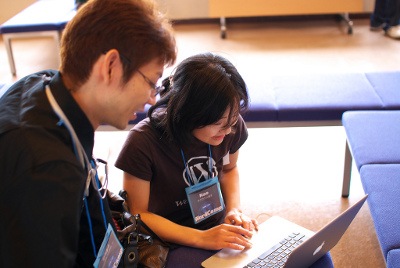
Zazie さんがいらっしゃっるも一瞬わからなくてあせる。 髪が長くなられていたということでした。 さすが3年ぶり。 😛
古市さん、siroica さんともお会いできる。 ばたばたしていてすいませんでした。。
そうこうしているうちに開演。 takeshi さんのかっこいい挨拶から、Miyoshi さんの WordBench 、マットくんの基調演説と続き、なにか夢のような時間でした。 内容のまじめなレポートは後ほど。
途中携帯電話にメールがはいる。
From: いつき To: おでこ、aka、ひろまさ
「こちらスネーク、会場の中に潜入した。」
「こちらスネーク、目標発見。 二人ともそれなりにオットコマエを確認した。」
ドコニイヤガール…。
おでこときょろきょろとするが、スネーク・いつきは見つからず。 "それなりに” ってあんた(笑) っていうか、冷静に考えたらぼくはいつきたんに会ったことがないので、きょろきょろしても無駄であった。。
お昼休み。 スタッフ控え室をおかりしお弁当を。 自分のセッションが近づいてきたのであせってくる。。 ここでなぞの美女 yuki さんに出会う。 握手をした。 うれしかった。
緊張してきて、プレゼンやべっすよ~と言っていたら、同じくセッションをされる柏岡さんに、だいじょうっぶすよ。 といろいろアドバイスをいただく。 さすが慣れておられる、、本当に助かりました。。
控え室にて。 右、柏岡さん。 このときは、まさか後で☆☆☆のお話ができるとは思いませんでした。。
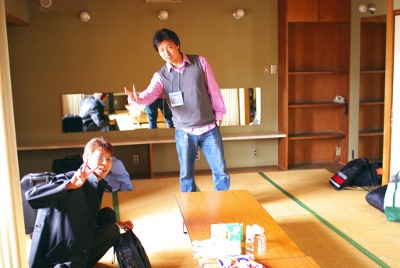
yuriko さんの Ktai Style のセッションが始まり、オモロトークも交えつつ会場も良い雰囲気。 つぎはぼくで、ハードルタケーとおもう(笑 のどがからからになって声が出なそうだったので、いっしゅん控え室にもどってお茶をもらっていたら、、
ひろまさ「(ぎゃー、べるときれた~~~!!)」
なんと、ベルトがきれる。。。(大汗 プレゼン中にズボンおちたら大うけ、、とおもう。。。(←いやうけない。。 というわけで、きれたかきれないかは、また後ほど。。
休憩になり、プレゼンがおわってほっとしていたらなぞの美少女が目の前に現れる。
スネーク・いつきたんだった。。 美少女過ぎて、いままでチャットでくだらないことを言い続けていたことを激しく後悔する。。 「ちゃっ」とか格好をつけておくべきだった。(意味不明。。
WordCamp Tokyo 2009 終了。
印象が残っていることはたくさんたくさんあるのですが、ひとつあげるとすれば Toru さんが壇上でマットさんの質疑の通訳をつとめられていましたが、これが非常にかっこよかったデス。
次は WordCamp 懇親会です。
WordPress を通じてお付き合いさせていただいております、siroica さん、Eternal tears さんとお話できてホント良かったです。 WordCamp 実行委員の面々ともお話させていただけてうれしかった~。 本当にみなさんお疲れ様でした。
さて、そして場面は3次会。
乾杯のための“とりあえずビール”ってことで、みんなにビールがくばれれる。 なかなかはじまらないなぁとおもっていたらマットくんが、ビールじゃないのをたのんでいたらしい。
びーるいらなぁいと、もにゃもにゃしているマットくん。 すっくとたちあがる Nao さん。
Nao 「Just do it!」 「(にほんじゃとりあえずびーるなの!) かんぱーい!」
一同爆笑。 …だれもこの人にはかなわないと思った瞬間でした。 ※お話の都合上若干のフィクションが含まれます(笑
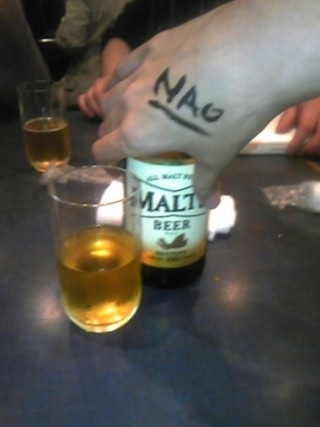
そんな Nao さんにサインをいただきました。 ありがたや…。
3次会は、古市さんと柏岡さんの☆トークが炸裂してぼくはメロメロでした。 また飲みたいです(笑
さすがに疲れていたのか3次会であんまり騒げなかったのが残念でしたが、次回の楽しみが増えたような気がします。 🙂
ということで本当に早かった1日は終了。 あいかわらずホテルをとっていなかったぼくは、ホテルをさがしに銀座の街に消えるのでした。。 一部に、エロいところにいったのではないかというご期待もありましたが、残念ながらでした(笑
翌日、かなりゆっくりして夕方の飛行機に搭乗。 国際線機を転用しているということでスーパーシート使う。 +1000円でビジネスクラスだぜ。 🙂
席倒して寝て帰ろうとおもったら、充実した3日間になんかさえちゃって結局おきていました。 本当に楽しかったです、みなさんありがとうございました!
最後に小ねた。 東京お土産。
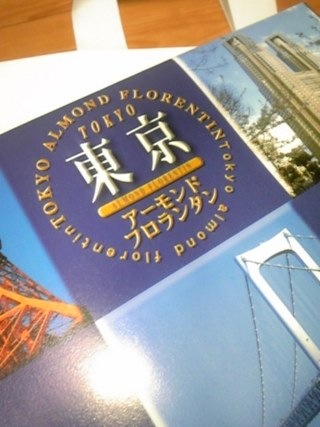
千葉に続き、東京、あなたもか。 🙂