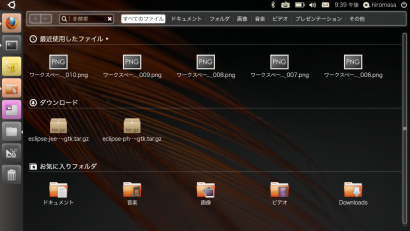
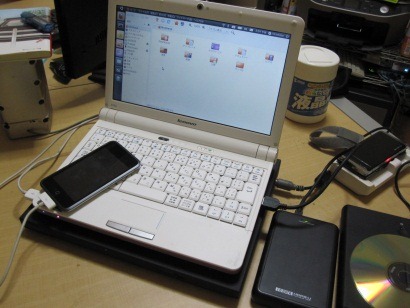
ここみたいな個人 WordPress サイト(レンタルサーバのPHPアプリ)をいじる感じ向けの Ubuntu Tips を書いていこうと思います。 そうじゃないのも混ざってくるかもですがよろしくおつきあいを。
Web サイトを配置するレンタルサーバは Linux や BSD など UNIX 系の OS が大半ですので、いじるクライアントも UNIX 系にしておくと何かと都合がよいものです。 またこういった知識があると、レンタルサーバ側での操作の理解も深まります。 🙂
さて、UNIX 系の OS を触ることの最初の関門はターミナルでしょうか。 インターネットを検索しても操作説明がコマンドベースで書かれていることも多いです。
ということで、まずはコマンドシェル (bash) の練習3つしておきましょう。
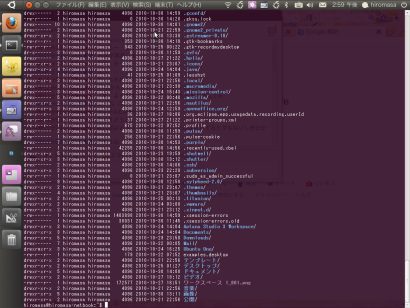
その1。 コマンド補完。
入力するパスなどを正確にキーボードから入力するのはなかなか大変なものです。 そんなときは、途中までうってTAB キーを押下しましょう。 ユニークに認識できる部分まで入力されていれば勝手に入りますし、ユニークまであと一歩なら候補をだしてくれます。 とりあえず、TAB 連打でなんとかなる! (笑)
その2。 ヒストリー。
さっきうったコマンドや、いつもよく入力するコマンドををもう一回うちたいなって場合は、とりあえずカーソルのキー上下でたどることができます。 近くにあることがわかっている場合はこれでよい。
結構昔にうったなぁって場合は、いくつか方法がありますが CTRL + r 押下で後方検索してもらうのがひとつ。 また $ history | grep 文字列 で検索後、でてきた左の番号を $ !番号 で実行するという方法も覚えておくと便利かもしれません。
その3。 ショートカットキー。
カーソルキーの移動にショートカットキーを使うと便利です。 カーソルキーに慣れている人でもネットブックとか小さいキーボードを使うときに覚えておくと、有効性が分かると思います。
ヒストリ表示などカーソル上下相当。 CTRL + p, CTRL + n。
カーソル左右。 CTRL + f, CTRL + b。
Home, End キー相当。 CTRL + a, CTRL +e。
Backspace キー相当。 CTRL + h。
とりあえずこれだけ覚えておけば便利に使えると思います。 だいたいのキーは英語スペルの頭文字です。 forward とか back とか previous とか next とかですね。
ちなみにこれができると emacs がそのまま使えます。 nano エディタもこのアサインで操作できますね。 vi のキーアサインといっしょに使っていると頭がおかしくなりそうになりますが(笑)
では実践。 Web サイトいじりといえば、レンタルサーバへの接続。
お使いのレンタルサーバに SSH の鍵認証で接続する設定を Ubuntu でしてみます。 おそらく SSH 接続許可のサーバであれば適応可能だと思います。 そしてこの後の GUI から接続でも使えますので是非設定しておきましょう。
鍵認証とは(たとえば) Ubuntu に秘密鍵を置き Web サーバに公開鍵を置いてペアの確認で接続するといった認証方式です。
ではまずは Ubuntu 側で鍵のペアを作成します。 ちなみにコマンド入力時、ssh-k くらいで TAB を押すとコマンドが補完されるのが分かります。
$ cd ~/.ssh
$ ssh-keygen -t dsa
Generating public/private dsa key pair.
Enter file in which to save the key (/home/hiromasa/.ssh/id_dsa): id_dsa.internet
Enter passphrase (empty for no passphrase): [エンター押下]
Enter same passphrase again: [エンター押下]
Your identification has been saved in id_dsa.internet.
Your public key has been saved in id_dsa.internet.pub.
鍵はホームディレクトリの .ssh に格納しておきます。
Ente file is which to save the key では好きなファイル名を設定してください。 パスフレーズの設定はここではなしにしています。(鍵自体に任意のパスワードを設定できます)
できたかどうか確認するため ls。 .pub となっているのが Web サーバに設定する公開鍵となります(ついてないのが秘密鍵、大事にしましょう)。 公開鍵の内容を cat で表示させてメモ(?)っておきましょう。
hiromasa@hiromasa-netbook:~/.ssh$ ls -laF
合計 20
drwx------ 2 hiromasa hiromasa 4096 2010-10-30 14:03 ./
drwxr-xr-x 52 hiromasa hiromasa 4096 2010-10-30 14:00 ../
-rw------- 1 hiromasa hiromasa 668 2010-10-30 14:03 id_dsa.internet
-rw-r--r-- 1 hiromasa hiromasa 615 2010-10-30 14:03 id_dsa.internet.pub
-rw-r--r-- 1 hiromasa hiromasa 982 2010-10-30 14:00 known_hosts
hiromasa@hiromasa-netbook:~/.ssh$ cat id_dsa.internet.pub
ssh-dss AAAAB3NzaC1kc3MAAACBAKh7oNSM2..ww== hiromasa@hiromasa-netbook
次に SSH で接続時にこのファイルを検索してもらえるように、このディレクトリに config という名前のファイルを作成して以下の内容にします。 vi に慣れていない方は GUI のテキストエディタでつくるとよいです。
IdentityFile ~/.ssh/id_rsa.internet
いくつか鍵がある場合はこのファイルに同じように追加していけばOKです。
さて次は、レンタルサーバ側に公開鍵を登録します。 とりあえず、ssh のパスワード認証でログイン。
1: $ ssh -l [レンタルサーバ・ユーザ名] [レンタルサーバ・ホスト名]
2: Are you sure you want to continue connecting (yes/no)? yes
はじめてつなぐサーバの場合 yes/no を聞いてきますので、yes を選択しましょう。でもって、サーバに接続するいつものパスワードを入力します。 コアサバ/XREA などは SSH で接続する前に Web 管理画面からホストの登録が必要なのでそのように。
つながったらそこはレンタルサーバの UNIX の世界。
やりたいことは、.ssh/authorized_keys というファイルに公開鍵の内容を記入しレンタルサーバ側に配置することです。
$ cd ~/.ssh
$ vi authorized_keys
vi を起動して先ほどの .pub ファイル ssh-dss で始まる1行を全部コピペしてあげてください。 vi の使い方は気合いで。。(笑) 起動後 ESC 押して i おして、GUI から貼り付けて、ESC 押して :wq[エンター] とうてば良いかもしません。
コアサバとかの場合は nano も入っているみたいですのでそちらのエディタでもかまいません。 下に表示されているコマンドは CTRL を押しながらで発動します。
本当はリモートコピーとか簡単にやる方法があるのですが、練習ということで。 終わったら exit とうつとレンタルサーバから自分世界に戻ってこれます。 どーしてもできない! って場合はいつものやり方でファイルを転送してあげてください。 🙂
ほいでもって、
$ ssh -l [レンタルサーバ・ユーザ名] [レンタルサーバ・ホスト名]
とすると、鍵認証でログインできることが確認できます。
さてここからがお待ちかね(?)、GUI の世界です。 今の設定をつかって SSH 接続のファイル転送をしてみましょう。 FTP の転送は安定もしません(大量ファイル転送で FTP が止った経験はありませんでしょうか?)ので、SSH つかえるならこちらの方法がおすすめです。
GNOME 環境では Nautilus という Windows でいうところのファイルマネージャが利用できます。 こいつは SSH 接続も対応していますのでこちらから接続します。
ファイル –> サーバの接続。
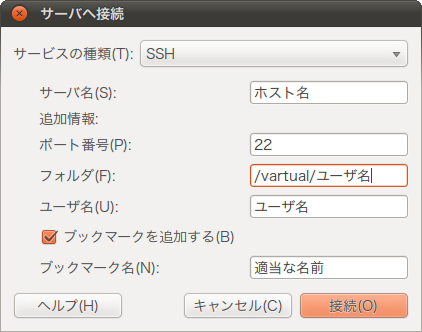
こんな感じで設定して接続! するとさっきの SSH の設定をつかって鍵認証接続してくれます。
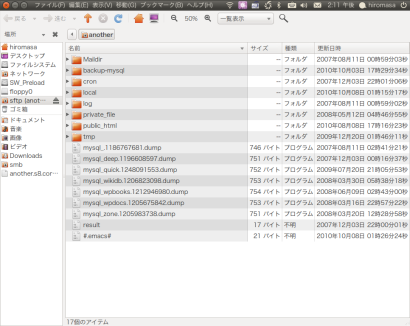
こんな感じ。 向こうもこっちも UNIX 系なので同じインターフェースで操作できます。 ファイルの属性変更もいつも通りです。
ファイル転送はやっぱり2ペインだよ~って方は、F9 押して F3 おしましょう。
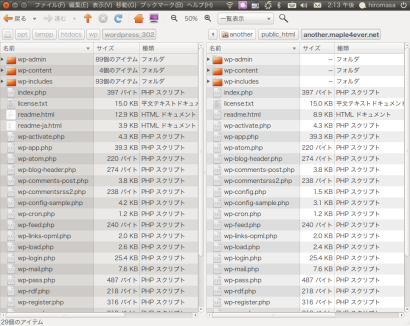
エキストラペインを使えば2画面ファイラにもできます。 🙂
せっかくなので Nautilus の TIPS をもう一つ。 Ubuntu で作業していると NAS など Windows 共有をみたくなることもあります。 そんなときは CTRL + L。
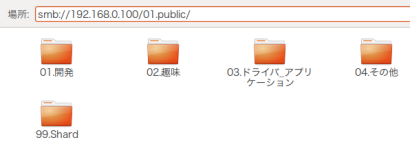
smb:// で相手先の IP アドレスをうてばさくっと表示できます。 ブックマークも可能ですのでよく見るところはしておくと早いでしょう。
…。
思いかけずいい加減長くなってきたので、ここからは
[tegaki]駆け足(笑)[/tegaki]
レンタルサーバにつながったので、ばりばりソースいじるぞって場合は Geany という GTK ベースのエディタがよいかもしれません。 オープンソースの Scintilla ベースのテキストコンポーネントを利用しており、内部リストの性能も悪くないようです。
Geany はプラグインアーキテクチャも持っていますので、とりあえずファイルブラウザを入れる。
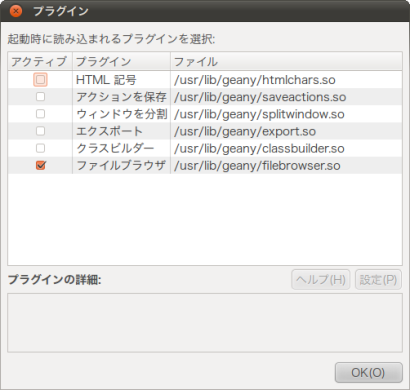
しかるに左ペインでファイル一覧ができるようになりますので、WordPress いじるときは便利でしょう。
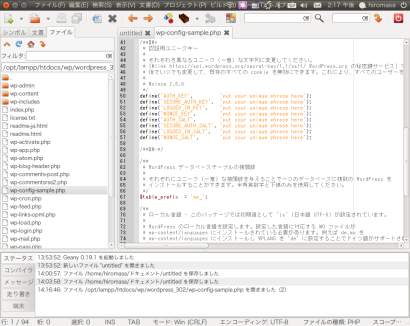
正規表現を伴う grep や矩形選択もできますのでいろいろ試してみてください。 よく使われる機能では、キーボードマクロ以外のことはできると思われます。
他にもソースいじる系では Eclipse や Aptana なんかも問題なく動作します。
さて、最後に Web 開発とはあんまり関係ありませんが GNOME Do を紹介です。 ぱかぱかコード書いているとあんまりマウスってさわりたくないものですが、そんなのを解消してくれるアプリです。
とりあえず、インストールして Super(Winキー) + スペースを押してみます。 でもって、fi くらいまでキーボードをうつ。
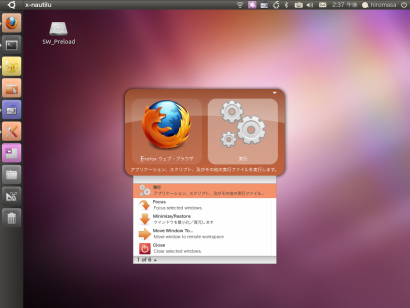
左に対象がでて、右に操作が出ます。 それらのフォーカスは TAB で動かせて選択がある場合はカーソルキーの上下で選べます。 この場合は Firefox の起動。
最近だと Windows 7 も Windows キーからそのまま fire とかうつと起動まではできるようになりましたが、GNOME Do はもーちょっとあります。
何かしら文字を選択した状態で、transl くらいまで入力。
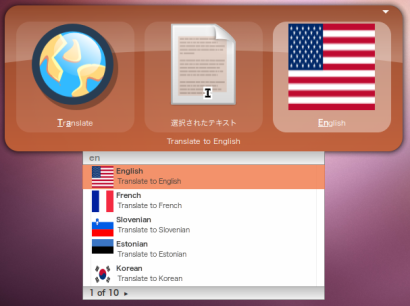
選択されたテキストとすると、翻訳サイトにふっとばしてくれます。 とても便利あるね。 GNOME Do さんもいろいろプラグインがありますので試してみてください。 設定は GNOME Do 画面の右上の三角から表示できます。
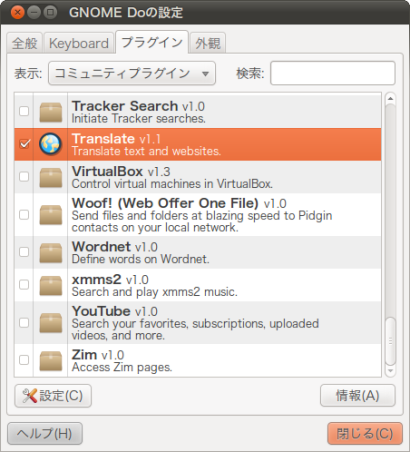
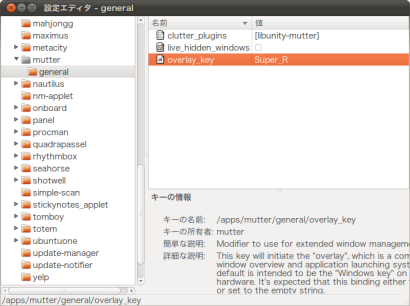
Ubuntu 10.10 Netbook Remix を使っている方は、Unity に Super キーをとられてしまっているので動作しません。 Unity のショートカットはいまいち使えないので、ぼくは gconf-editor で Super のアサインを解除しています。 (apps の下です)
うっへ~、とりとめなく長っ、。
ここまで読んでくれた人に、読者サービス。
チラッ☆ (←不要です
Masayan 「…」
ぼのを「…」
続く。(のか?