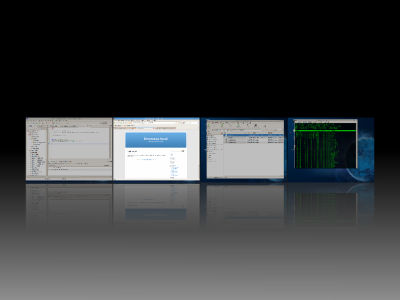
Fedora 10 インストールまとめ

なにか連休 3 日間、すべてを Fedora のインストールに費やした気もしなくもないですが、せっかくなので記録しておきます。 なかなか波乱万丈でしたが、歳をとるとあきらめない精神が強くなっていくきがします。。(笑

インストール環境は ThinkPad X61 、外付けの USB HDD より Fedora 10 を起動です。 これね。 🙂
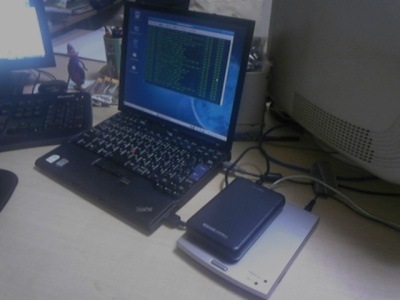
インストーラからのインストールは、それとなく。 USB デバイス(うちでは) /dev/sdb を指定してあげれば大丈夫です。 途中で MBR を書き換えるところがあるので、そこも間違えないように /dev/sdb にします。

で、インストール後の設定。

前にも書きましたが、ThinkPad のトラックポインタ。(メモなのでご容赦

# vi /etc/hal/fdi/policy/mouse-wheel.fdi

<match key="info.product" string="TPPS/2 IBM TrackPoint">
<merge key="input.x11_options.EmulateWheel" type="string">true</merge>
<merge key="input.x11_options.EmulateWheelButton" type="string">2</merge>
<merge key="input.x11_options.XAxisMapping" type="string">6 7</merge>
<merge key="input.x11_options.YAxisMapping" type="string">4 5</merge>
<merge key="input.x11_options.Emulate3Buttons" type="string">true</merge>
<merge key="input.x11_options.EmulateWheelTimeout" type="string">200</merge>
</match>

Adobe Flash & Acrobat。

   1: # rpm -ivh http://linuxdownload.adobe.com/adobe-release/adobe-release-i386-1.0-1.noarch.rpm
   2: # yum install flash-plugin
   3: # yum install AdobeReader_jpn

Compiz の設定マネージャ。 これいれたら、fusion-icon を自動起動セッションに設定。

   1: # yum install compiz-gnome compiz-bcop ccsm emerald-themes
   2:   compizconfig-backend-gconf fusion-icon emerald

ターミナルの大きさ引数。

   1: gnome-terminal --geometry 120x40

追加フォント入れる。

   1: # cp -Rf フォント/ /usr/share/fonts/

ソース表示用の非プロポーショナルフォント・TLゴシック(MSゴシック相当)はアンチエイリアスからはずす。 ついでに P もはずす。 ぼくはアンチエイリアスかかってるとどうもソースがソースにみえないときがあって(笑

   1: [hiromasa@localhost ~]$ cat .fonts.conf
   2: <match target="font">
   3:   <test name="family" compare="eq">
   4:     <string>TLPゴシック</string>
   5:     <string>TLゴシック</string>
   6:   </test>
   7:   <test name="pixelsize" compare="less">
   8:     <double>17</double>
   9:   </test>
  10:   <edit name="embeddedbitmap" mode="assign">
  11:     <bool>true</bool>
  12:   </edit>
  13:   <edit name="antialias" mode="assign">
  14:     <bool>false</bool>
  15:   </edit>
  16: </match>

動画といえば mplayer & ffmpeg。

   1: # su -c "rpm -ivh http://download1.rpmfusion.org/free/fedora/rpmfusion-free-release-stable.noarch.rpm"
   2: # su -c "rpm -ivh http://download1.rpmfusion.org/nonfree/fedora/rpmfusion-nonfree-release-stable.noarch.rpm"
   3:
   4: # yum install mplayer*
   5: # yum install ffmpeg*

Python 製デスクトップ・ガジェットの screenlets。 screenlets-0.1.2-18.1.i386.rpm の RPMおとしてから。

   1: # yum install gnome-python2-gnomekeyring gnome-python2-rsvg  python-dateutil pyxdg
   2: # rpm -ivh screenlets-0.1.2-18.1.i386.rpm

xampp + xdebug コンパイル。 xampp for linux のパッケージと開発モジュール落とす。 SE Linux はいっていてもちゃんと動くようになっている。

   1: # tar xvfz xampp-linux-1.7.tar.gz -C /opt
   2: # tar xvfz xampp-linux-devel-1.7.tar.gz -C /opt

xdebug のソースをおとす。 で展開してそこのディレクトリで以下をすると xdebug.so ができます。 できたら、php.ini に設定。 autoconf とか gcc は事前に入れるのこと。

   1: # yum install autoconf
   2: $ tar zxvf xdebug-2.0.4.tgz
   3: $ cd xdebug-2.0.4
   4: $ /opt/lampp/bin/phpize
   5: $ ./configure --enable-xdebug --with-php-config=/opt/lampp/bin/php-config
   6: $ make
   7: # cp modules/xdebug.so /opt/lampp/lib/php/extensions
   8: #vi /opt/lampp/etc/php.ini
   9:
  10: zend_extension=/opt/lampp/lib/php/extensions/xdebug.so
  11: xdebug.remote_enable=1

あとは、Sun の JDK と、Eclipse 3.4 (PDT) と周辺プラグインをいれました。

Java SE Development Kit (JDK) 6 Update 12

PHP Development Tools (PDT) – Downloads

DB Viewer for Eclipse

MySQL :: Download Connector/J 5.1

http://subclipse.tigris.org/update_1.4.x (subclipse updatesite)

あとは GNOME の設定いじってだいたいいい感じになりますね。 🙂

で、こんかい外付けの USB HDD (320G) に Fedora をインストールしたのですが、とりあえずトラブルをさけて 320G どどーんと / にきりました。 冷静に考えたらこんなにいらないので、インストール後にパーティションのきりなおしを。。

GParted – Welcome

GParted is the Gnome Partition Editor application. Before attempting to use it, here is some basic background information.

きっちゃったパーティションの拡大縮小、確保などを行えます。 ext3 はもちろん、ntfs もいけそうな雰囲気でした。 .iso イメージがあり GParted がはいったミニ Linux を CDブートして HDD を修正することもできます。
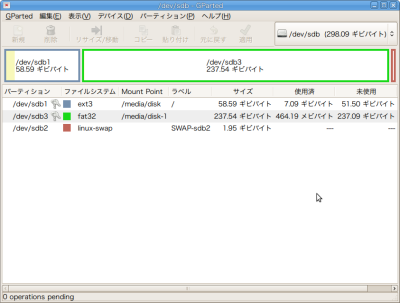
GParted01

というわけで、320G から 60G を Linux にいただき、そのほかを FAT32 にしました。 こうすると Windows につないだときは普通の外付け HDD として使えます。 べんりやね。 🙂

今回 Linux の USB 起動というのをはじめてやってみたのですが、どーもおちる。 再現性なく、少しの間つかっていると、たまーにフリーズするのです。 たまにというのが、一番困る。。(笑

で、ログを見ていたら

Disabling IRQ #9

、、まさに USB の IRQ がとんでいました。 なぜだぁ、ということで bugzilla などみていると

Bug 471162 – kernel-2.6.27.5-100.fc10.x86_64 causes intel 945GME to loose irq

どうもこれなような気がしました。。 なかをみてると、X61 でも何か書いている人がいるので、kernel 2.6.27 を使って Intel のチップセットで該当するとなる現象なのかもしれません。

たまに、、なので普通の USB 機器つかっているぶんにはわからないのかもですが、システム HDD なんかにして超割り込み入り続けるとおきるのかも? USB オーディオデバイスでずっと音楽鳴らしていても起きるかもしれません。 まぁ、カーネルの世界はぜんぜんわかっていないので、あれなんですが。。

てなわけで、次の 2.6.29 では直っているみたいなことがかいているので、期待して待つことにしましょう。 いつでるんだろう、、ということで Linus によると「これが最後の RC だろう」とのことでした。 がんばれ、りーなす。

最後に、今回の遺産を。。
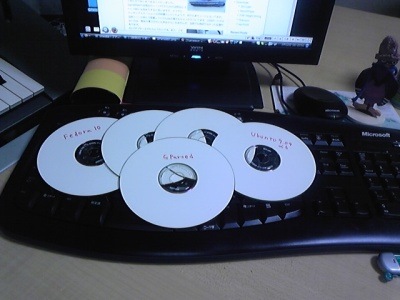
DVC00132

つかれた。。(しかも途中で Windows まで破損したしね)

USB ハードディスクに Fedora 10 をいれてみた

・・・え、もう飽きたと?(笑)

というわけで、USB メモリにうまくインストールできたのに気をよくし、昨日に引き続き今度は USB の外付け HDD に Fedora 10 をインストールしてみました。 🙂

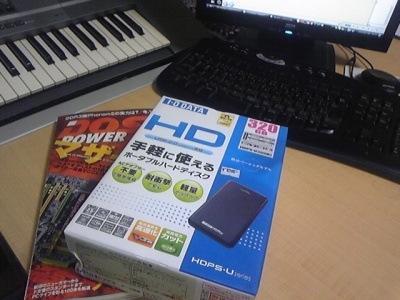
I/O データの 320G のを新規に購入し、USB メモリ 4G からなんと容量 80倍のジャンプアップ。 というか、この Thinkpad 本体すら 144G なんですが。。

hiromasa.another :o) » Blog Archive » USB メモリに Fedora 10 をいれてみた

ということで、手持ちの 4G の USB メモリに Fedora をインストールして遊んでみました。 これができる条件は、PC が USB ストレージブートに対応していることと USB メモリがブート対応していることです。

ちなみにお値段は、8000円くらいでした。 Amazon だともっと安いのかな。 早くほしかったので、ヨドバシで購入。

fedora11

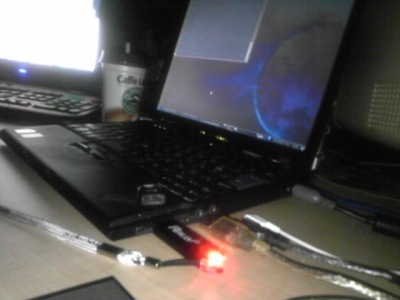
接続、インストール中。。 Thinkpad の黒と似ていていい感じです。

fedora12

とりあえず、インストールはうまくいったのですが 5、6時間さわって 2回ほどフリーズしました。 これはちょっとなぜなのか原因が分からないのですが、両方とも CTRL + TAB したときにおちた気がします。

  • USB のバスパワーが足りなくて HDD が安定していない
  • Compiz のエフェクトが落ちている

いずれかとにらんでいるのですが、はたして。。

ポータブル HDD なので電源不要で動いているのですが、USB の電源ではたして大丈夫なのかという不安あり。。 あと ext3 的にはなんとなく USB みたいなぬけるもんに入れられると思ってないと思うので、危険な香りもします。

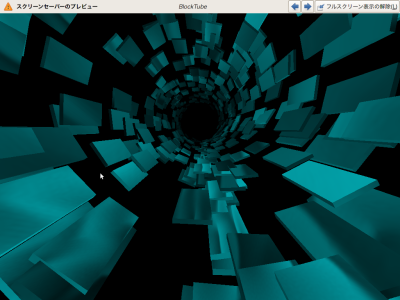
とりあえず、さらに Compiz の負荷で電圧ふれているとかもあるかもなので、OpenGL の重そうなスクリーンセーバを動かしながら耐久してみています。

fedora10

これで追加 OpenGL スクリーンセーバはインストールされる模様。

yum install xscreensaver-extras xscreensaver-extras-gss
  xscreensaver-gl-extras xscreensaver-gl-extras-gss

ちなみに、久しぶりに Fedora さわっていますが Ubuntu のほうがパッケージマネージャは使いやすいと感じました。

フリーズの方はまだうつてはいろいろあるので遊んでみたいと思います。 🙂

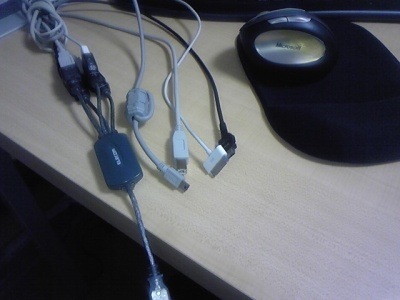
ぜんぜん関係ないですが、最後にぼくの USB ハブ。 Windows 機は、Linux で使いづらいデバイスがよく接続されるので・・・

fedora13

iPod、Foma、USB ミニ、USB ミニミニ。 これで大抵のもはつながるですかね? 🙂

USB メモリに Fedora 10 をいれてみた

ずいぶんと大容量になってきた USB メモリですが、これだけ大きいと OS すら入ってしまう…。

ということで、手持ちの 4G の USB メモリに Fedora をインストールして遊んでみました。 これができる条件は、PC が USB ストレージブートに対応していることと USB メモリがブート対応していることです。

USB メモリさして PC 起動して、BIOS のブートシーケンスでそれが USB HDD としてみえていれば大丈夫です。 確信はありませんが、おそらくは最近の機械ならいけるのではないかと思います。 🙂

今回のターゲットマシンは Thinkpad X61。 HDD には Windows Vista が入っている、うちの虎の子であります。

さすがに Windows 機が一台もなくなるのは何かあったとき手詰まりになるので、HDD の Windows は残しておきたい。。 かといって、デュアルブートにはいい思いではない(笑)ということで、USB ブートとあいなりました。

fedora02

USB メモリは前に書いていました、OCZ の速いタイプです。

hiromasa.another :o) » Blog Archive » 超出遅れUSBフラッシュメモリー

ということで、デュアルチャンネルにして、要は RAID0 みたいにして速くしたというのがこの製品。 最大35MB/s 書込み最大15MB/s というカタログスペックがでていました。 Amazon みてるともっと速いのもあるみたいですね。 :-)

読み込み 35MB/s なら一昔前の ATA33 と同じなのでわりと動くのではないかという計算。 まぁカタログスペックはでないにせよ、CD ブートよりは格段に速いでしょう 🙂

問題は 4G という容量。 Fedora は普通にいれると 2G くらい。 で、swap が問題。。 Thinkpad は 2G のメモリつんでいますが、swap をギガ単位でとっちゃうと 4G じゃとーてい足りません。。 ってことで、適当に 200M くらいとってインストールを決行。

Fedora の USB インストールといっても普通と変わりません。 インストールパーティションとブートローダ指定に HDD 領域の代わりに注意深く USB メモリを指定するだけです。 間違って HDD 指定しちゃうと Windows 消えちゃうので要注意です(笑)

ちなみに Ubuntu じゃないのは、前に一度失敗したから変えてみただけです。 Ubuntu でもできるようになっています。

Fedora のインストールは普通に終了。 ちゃんと起動しました。 スゴすばらしい 🙂

問題はインストール後の yum update。 これは寝る前にやって、朝できているくらいを覚悟したほうが良いようです。 なんといっても、この USB メモリも速いとはいえ、書き込みは 15M くらいなのでだいぶかかります。

アップデート終わったら、容量を気にしながら必要なものをいれてみました。

とりあえず、Thinkpad のトラックポインタ設定。

# vi /etc/hal/fdi/policy/mouse-wheel.fdi
 
<match key="info.product" string="TPPS/2 IBM TrackPoint">
<merge key="input.x11_options.EmulateWheel" type="string">true</merge>
<merge key="input.x11_options.EmulateWheelButton" type="string">2</merge>
<merge key="input.x11_options.XAxisMapping" type="string">6 7</merge>
<merge key="input.x11_options.YAxisMapping" type="string">4 5</merge>
<merge key="input.x11_options.Emulate3Buttons" type="string">true</merge>
<merge key="input.x11_options.EmulateWheelTimeout" type="string">200</merge>
</match>

adobe 系。 フラッシュとアクロバット。

rpm -ivh
  http://linuxdownload.adobe.com/adobe-release/adobe-release-i386-1.0-1.noarch.rpm
yum install flash-plugin
yum install AdobeReader_jpn

追加フォントは以下に入れます。 Fedora は fc-cache コマンドはいらないようです。

/usr/share/fonts

Compiz の設定画面が入っていないので別途インストール。

yum install compiz-gnome compiz-bcop ccsm
  emerald-themes compizconfig-backend-gconf

あとは、Eclipse 一式 (Sun の Java と Eclipse 本体、そのほかプラグイン)を入れました。 XAMPP もいれています。

[tegaki]じゃんじゃん[/tegaki]

fedora01

USB メモリということで速度的な不安はありましたが、、ぼくの感覚では問題ないです。 アプリ起動しちゃえば、たまにひっかかるかなーくらいのイメージです。 運用対処十分可能。 というか Linux + トラックポインタは超強力なことを発見。。 🙂

通常利用を想定して、XAMPP 起動して Eclipse で 10個くらいファイルを開きつつ、ノーチラスや端末をあげてみたの図です。 この状態で、free と df は以下の感じであります。

[hiromasa@localhost ~]$ df -k
Filesystem           1K-ブロック    使用   使用可 使用% マウント位置
/dev/sdb2              3651324   3377436    236824  94% /
tmpfs                  1016088       564   1015524   1% /dev/shm
 
[hiromasa@localhost ~]$ free
             total       used       free     shared    buffers     cached
Mem:       2032176    1690224     341952          0      53380     896800
-/+ buffers/cache:     740044    1292132
Swap:       200772          0     200772

のこりストレージ容量 236M(笑)、物理メモリは踏ん張って残り 341M。 だいぶヘビーにアプリあげていますが、これくらいならスワップしないみたいです。

一般的な利用なら 4G でも大丈夫でしょう。 さらに 8G のメモリなら安心して遊べそうです。 また、今回は Compiz を使いたかったので Fedora を使っていますが、USB メモリ用の小さい Linux もいろいろでているみたいなので、そちらでもいいかもしれません。

というわけで、USB メモリへの Linux インストールはなかなかいけてるかもです。 あきらた抜けばいいだけです。 フォーマットすればまた普通の USB メモリとして使えますので 2000円で遊べるお楽しみとしてよければやってみてください。 🙂