8.10 のときからだったかもなのですが、メイン PC の Ubuntu で NVIDIA ドライバをつかって Compiz とか 3D 系をつかうと、たまに X がクラッシュするような動作をし再起動しなければならない現象がでていました。
これがだいたい1日1回くらいの頻度・・・、起きる日もあれば起きない日もあり、頻発するひもありの気まぐれ具合。 再現性があれば何か分かりそうなもんですが、これまたないため困り果てておりましたが、ついに解決したようです。 🙂
まぁ、要は NVIDIA のドライバの不具合だと思うのですが、、もし同様に内蔵タイプの GeForce で不具合が起きている方がいたら新しいドライバを試してみるといいかもしれません。 ちなみにうちは、GeForce 8200 です。
185.18.08 (BETA) for Linux x86/x86-64 released – nV News Forums
Fixed stability problems with some GeForce 6200/7200/7300 GPUs on multi-core/SMP systems.
ちょっと型番違いますが、うちは マルチコア(Phenom X4) + GeForce 8200 でこのフィックスで直ったような気がします。。 185.18.08 (BETA) 導入以降、2週ほどたちますが不具合は一度も起きていません。 Ubuntu 標準パッケージは現時点では、180.44 だった気がします。
NVIDIA 配布ドライバを独自で入れる方法ですが、ちょっとくせがあります。 たぶん以下でいけるかと思います。
はじめて入れる場合は、gcc などの開発系とカーネルヘッダをいれておくひつようがあります。 また Ubuntu パッケージが入っている場合は入れる前に消しておかないと、X が起動しなくなる模様です。
$ sudo apt-get install build-essential
$ sudo apt-get install linux-headers-`uname -r`
$ sudo apt-get remove nvidia* linux-restricted-modules*
でもって、NVIDIA からドライバパッケージをダウンロードしてきます。
Current NVIDIA Linux graphics driver releases – nV News Forums
どこかわかりやすいところにファイルをおいて、いったんログアウトしてログイン画面まで戻ります。 で、CTRL + ALT + F3 とかおしてコンソール表示して、テキストログイン。
gdm をおとして X を終了させてしまいます。 これは、インストーラが X が起動していると怒り出すのでこのようにするといいと思います。 で、ドライバインストーラを起動します。
$ sudo /etc/init.d/gdm stop
$ sudo sh NVIDIA-Linux-x86-185.18.04-pkg1.run
あとは、適当に質問に答えれていきます。 最後 xorg.conf を書き換えるかという質問にはOKすると良いです。
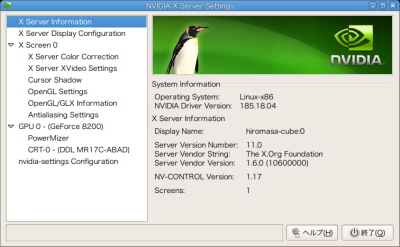
できたらリブートすればこのドライバで動き出すはずです。
nvidia drivers error: Failed to load the NVIDIA kernel module
だめだったら残念。。 xorg.conf を元に戻して標準ドライバ起動して対策を考えましょう。 /etc/default/linux-restricted-modules-common と、/etc/modprobe.d/lrm-video の修正が必要かもしれません。
GeForce8600GT on Ubuntu 7.04 | Way2Go
8600GTでXが正常に起動できるまでのメモです。
あくまでも、私の環境では、この作業で動作したと言う報告なので、環境によっては、動作しなかったり、違うやり方があると思いますので、参考にとどめてくださいね。
参考になります。 🙂
ということで、NVIDIA ドライバが導入されたら Compiz とか OpenGL でぐりぐり遊べます。 CUDA 対応の ffmpeg とか動かすのもおもしろそうですね。
Compiz だけじゃつまらないということで、OpenGL のゲームを動かしてみました。 Linux でも 3D ゲームできるとうれしいですよね! 適当にパッケージがから探して。。
Super Tux Kart ・・・。
そこはかとなく、妙な胸騒ぎがするゲーム名です。。
インストール・起動してみました。 UNIX 系のオープンソースキャラがカートに乗っているようです。
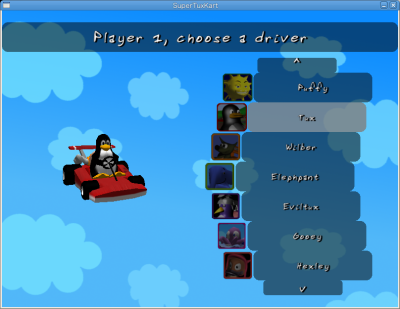
・・・。 さらに胸騒ぎのアフター5。(←意味不明
スタート。
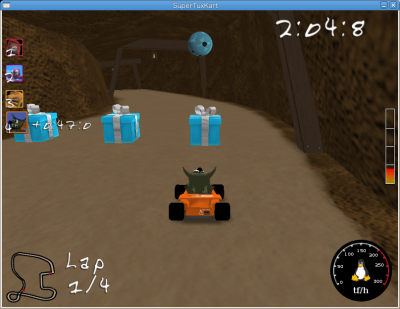
道路にプレゼントがおちています。 どうやらアイテムのようです。 なぜかバナナの皮がみちにおちています。 いただいたアイテムは投げつけることができるようです。
[tegaki]○リオカートかYO![/tegaki]
– 完 –