Ubuntu に XAMPP をいれてローカル WordPress

WordPress やるならローカル環境いるでしょ~ってことで、Ubuntu におなじみ XAMPP を入れてローカル環境をつくる方法です。 今やレンタルサーバも大抵 Linux、それならローカルも Linux のほうがいろいろ都合が良いってもんです。 XAMPP らしくインストールも簡単です。 🙂

基本的に Linux の XAMPP も Windows 版と同じでファイルをコピーするだけです。 まずは以下からファイルをダウンロードしてきます。

apache friends – xampp for linux

XAMPP Linux版へようこそ (x86互換プロセッサ用)

以前、このソフトウェアはLAMPPと呼ばれていました。誤解を避けるために>>XAMPP for Linux<<に改名しました。もし「LAMPP」を探しているのであれば、XAMPP for Linuxを参照してください。

こちらの

XAMPP Linux 1.6.8a

これですね。 たまにバージョンあがりますので要チェックや。 で、あとはサイトにあるとおりですが tar を root で展開して終わりです。

sudo tar xvfz xampp-linux-1.6.8a.tar.gz -C /opt

/opt/lampp にファイルがインストールされます。

起動は コントロールパネルのようなものはないので、端末から以下のコマンドで Apache + MySQL + その他が動き出します。

sudo /opt/lampp/lampp start

/opt/lampp/htdocs が Apache のドキュメントルートになりますので、このディレクトリは作業的に自分の権限にしておいたほうが楽でしょう。

sudo chown hiromasa /opt/lampp/htdocs

これで準備完了です。 Linux 版は httpd.conf いじらずとも mod_rewrite とかよまれているようです。(ちなみに /opt/lampp/etc/ の下に設定ファイルがあります)

あとは /opt/lampp/htdocs の下に Nautilus からディレクトリきるなどして WordPress のファイルをおけば良いです。

データベースの作成は Windows と同じくローカルホストの phpMyAdmin からいけます。

では、先日とったレンタルサーバ上のバックアップをローカルにインポートする方法です。

hiromasa.another :o) » Blog Archive » WordPress の MySQL バックアップ

まずシェルを配置するディレクトリをサーバ上につくります。 XREA/CORESERVER では Apache のドキュメントルートより上がつかえますのでここに FTP などでディレクトリを作成します。 public_html (ドキュメントルート)と同列にbackup-mysql としました。

phpMyAdmin でとったエクスポートでもかまいません。 レンタルサーバのデータが入った .dump (SQL ファイル) を用意します。

まずは空のデータベースの作成からです。 phpMyAdmin から。
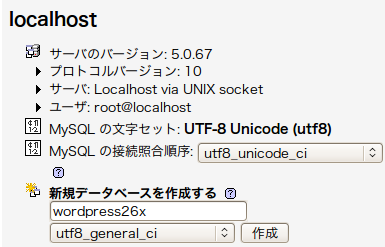
lampp00

utf8_general_ci でつくりましょう。 ここでは wordpress26x という名前にしました。

でもって、レンタルサーバのエクスポートファイル(未圧縮)をとりだし、端末から以下のコマンドです。

$ ls -laF
合計 14200
drwxr-xr-x 2 hiromasa hiromasa     4096 2008-10-18 12:38 ./
drwxr-xr-x 7 hiromasa hiromasa     4096 2008-10-18 12:38 ../
-rw-r--r-- 1 hiromasa hiromasa 14510205 2008-10-18 12:37 mysql.20081018.dump
$ /opt/lampp/bin/mysql -u root -p --default-character-set=utf8 wordpress26x < mysql.20081018.dump 
Enter password: 
$ 

データベース名の部分 wordpress26x をそれぞれにあわせて変更します。 ユーザ名 root は XAMPP のものなのでそのまま。 パスワードきいてくるので、なし(そのまま Enter)すればOKです。 かんたんあるね。

レンサバからぬいてきたデータは siteurl と home のオプション値がちがっていて、そのままだとローカルでうまく動かないのでおなじみのパッチします。

(wp_)options テーブルから siteurl の値を探して鉛筆マーク。
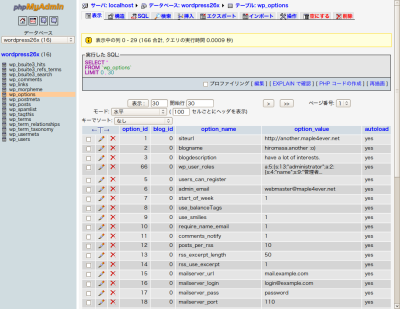
lampp02

でもって、値をローカルの URL に書き換えます。 この例は

/opt/lampp/htdocs/wp/wordpress26x/

に WordPress をインストールした場合です。

としてみえるので、 siteurl もこの値に。 最後のスラはぬきます。

 lampp01

同様に home の値も修正しましょう。(たぶん 表示の 2、3ページ先にあります)

でもってこの URL にアクセスすれば移行完了、、といいたいところですがとりあえずレンサバで使っているテーマが入っていないとアクセスしても「真っ白」になりますので wp-content/themes 以下にいれるか、管理画面にアクセスしてデフォルトに戻します。 プラグインは、今の WP ならなくても大抵よきに計らってくれますので順次いれていきましょう。

これでローカルに本物のデータがはいった WordPress が動きますので、感触みながらテーマなど修正できることでしょう。 この手順だと記事の画像などはレンタルサーバ上のものをみていることになります。(ローカルにあると間違えて画像ファイルバックアップを怠らぬよう・・・、え?分かるって(笑))

PHP の修正は、Ubuntu では Kate テキストエディタを使うといいかもしれません。 grep もできますし色分けとかもしてくれます。 かなりなんちゃってですが、タブも使えるようです。 パッケージマネージャから Kate を検索ではいります。
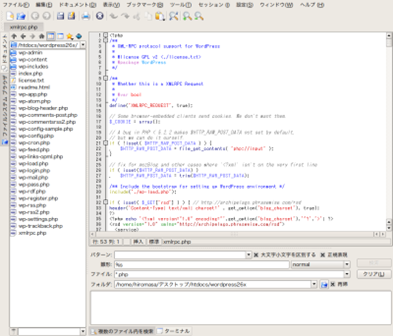
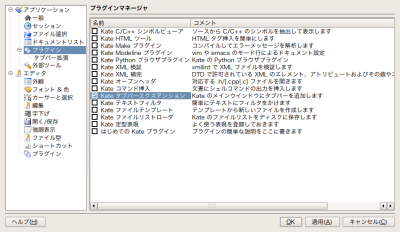
Kate01

Kate02

ということで、Linux の場合、端末の使い勝手が Windows よりいいのでインポートとか楽っすね。 レンサバも UNIX なのでクライアントも UNIX 系だとなんとなく居心地がいいですし、よければおためしください。
便利な Linux デスクトップ (GNOME 編)

Ubuntu 使われている方はおなじみの GNOME 統合デスクトップ環境。 なかなかにくいやつで、標準でもいろいろなことができるようになっています。 これのおかげでぼくの場合は他のOSより快適に PC の操作ができていたりするのですが、そんな中いくつか技があるので紹介してみたいと思います。

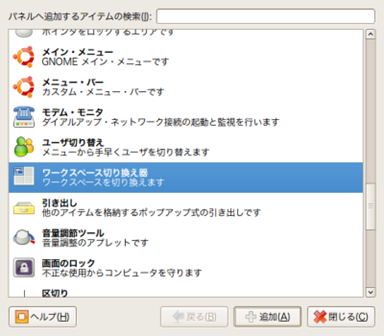
GNOME にはパネルという Windows でいうタスクバーがありますが、こいつにはいろいろなアプリを追加することができます。(パネルのなにもないところをクリックして「パネルへ追加」です)

まずはおなじみ仮想デスクトップ。 ワークスペース切り替え器というらしい。

gdesktop27

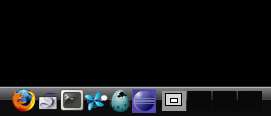
こいつですね。 右に配置されている4つです。 🙂

gdesktop26

ぼくは、GUI の操作で一番煩雑なのはウインドウ操作だと思っているのです。 重なっているのを探し当てたり、はたまたタスクバーで目的のウインドウをさがしたり、CTRL + TAB でいきすぎちゃって、キーーーとか。 お仕事中、10個くらいエクセル立ち上げて発狂しかけた方も多いのではないかと思います(笑)

今日のタブ全盛もそんなアンチテーゼなんじゃないかとおもいますが、仮想デスクトップはウインドウをグループしてくれる機能です。 つまりタスクバーや、CTRL + TAB をしたときに、他のデスクトップのウインドウは現れず、そのデスクトップに絞られるので非常に使いやすくなります。

マウスでぽちっとおすとそのデスクトップに切り替わりますが、ショートカットキーを使うとさらに便利です。 標準で CTRL + ALT + 矢印左右にあたっていると思うので、押してみましょう。 🙂 Compiz のビューポートスイッチャー入れている場合は、デスクトップの何もないところでホイール回すと切り替わります。

次。 Linux を使っていて Windows のソフトが恋しくなった場合の話・・・。 ぼくは Windows Live Writer を使う場合、あと月末に仕事でエクセルを使わねばならない場面があるので、Ubuntu 上に Windows を入れています。

VMWare とか VirtualBox とか、いわゆる仮想マシンというソフトウェアに、余っている Windows を入れてしまえば良いです。 老舗仮想マシン、VMWare Player が最近バージョンがあがって、インストーラが付き Ubuntu にも入れやすくなりました。

Download VMware Player, Free VMware – VMware

無料の VMWare Player は、基本的には VM の新規作成ができないので、Windows をいれるにはちょっとトリッキーな方法を使わなければなりませんが(製品版の VMWare がいる)、いくつかあたれば新規作成も可能になるので試してみるといいかもしれません。 VirtualBox のほうは完全フリーで、なかなかとのことなので、トリッキーを嫌う場合はこちらも良いと思います。

Linux 窓で動くウインドウズとはこれいかに。

gdesktop23

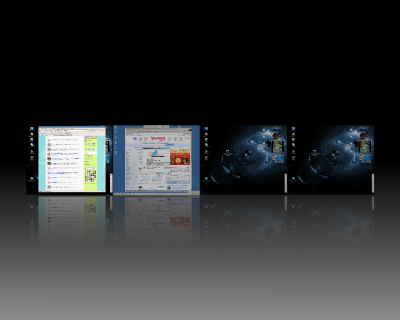
で、です。 仮想マシンで Windows を立ち上げて、フル画面起動。 まるで Windows になるのですが、これに仮想デスクトップを組み合わせると・・・。

gdesktop20

左から2番目が Windows の画面です。 CTRL + ALT + 左右で自由に Linux と Windows をいききできる環境ができます。  こりゃ英和。 じゃないええわ。

ぼくのように使うアプリが圧倒的に Windows のほうが少ない場合は非常に便利だと思います。 Athlon64 2000 とかずいぶん前の CPU つかっていますが、ちょっと遅いかなくらいで勤務表とかかくくらいなら、まったく問題にならない性能が出ます。 4コア CPU とかつかったら、そこらの PC より速いかもですね(笑)

・・・仮想マシン & デスクトップに続きまして、次は Windows でいうところの Explorer 相当、Nautilus さん。 のーちらす。(←2回言った。。 グラタンではないので要注意。(ネタが古い・・・

gdesktop21

ここを読んでいる方は WordPress ユーザの方が多いと思いますが、そんな人がよくやるのは FTP。 つーことで、サーバへのファイル転送。

FTP で 100、200個のファイルを転送したときにエラーになった経験がある方も多いと思いますが、FTP というのは結構、クライアント/サーバに厳しいプロトコル。 ファイル転送ごとにデータコネクションをばんばんたてるので、きっとリソース不足でエラーになるのだと思います。

てなわけで、

ぼの「YOU、SFTP つかっちゃいなよ!」

Masayan 「・・・」

うそです。。 言ってません、すいません。。

SFTP – Wikipedia

SFTP(Secure File Transfer Protocol)とは、SSHの仕組みを使用しコンピューター間でファイルを安全に転送するプロトコル。または、それを利用するコマンド。

おなじみ、SSH がつながるサーバであれば、SFTP が使えますのでこっちをつかうといいと思います。 経験的に転送トラブルが少なく、また暗号化されているので安全でしょう。

Windows だと WinSCP が有名で、Filezilla もたしかつながったと思います。 そして、われらが GNOME は Nautilus さんが標準サポートしてくれまする。

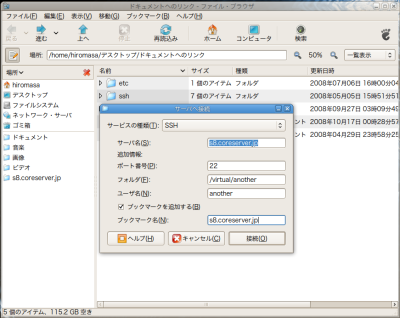
ファイル -> サーバへの接続。

gdesktop22

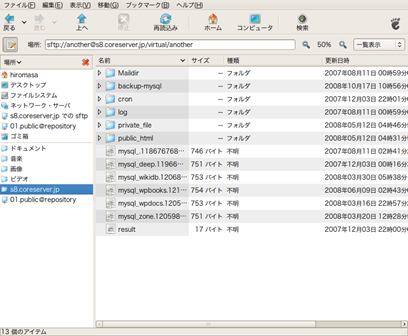
サービス種類を SSH 、ポート 22 番。 XREA/CORESERVER だったらパスを /virtual/[ユーザ名]、とかにして接続すればつながります。 パスワードは GNOME のキーマネージャが管理してくれます。 ブックマークしておくと、左サイドペインにでてくるので次回便利でしょう。

gdesktop28

こんな感じですね。 Nautilus からつないだ場合、ファイルをテキストエディタで開いて保存すると勝手に転送まで良きに計らってくれます。 🙂

次の Ubuntu 8.10 では Nautilus がタブサポートしてくれるので SFTP するときも便利になるかと思います。 Windows 7 もたしか、エクスプローラでタブサポートだった気が。

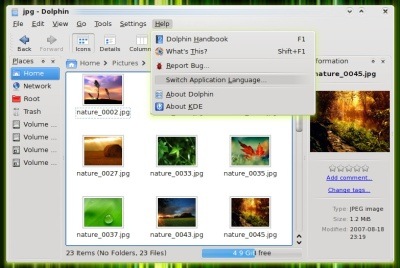
実はファイルマネージャのタブサポートは、もう一つのデスクトップ環境の雄、KDE さん(Kubuntu のほう) の Konqueror は昔っからしていたのでした。 GNOME もようやくという感じですね。  ちなみに、現在 KDE は Konqueror をブラウザとして切り離し、ファイルマネージャは dolphin に移行しているようです。

gdesktop24

こーんな感じらしいです。 多機能で面白そうですね。

実はぼくは、昔 KDE 一派だったのでよく分かるのですが、KDE は全体的に GNOME より多機能です。 いつから GNOME にきたのかは不明。。 たぶん、KDE のコンパイルで挫折したあたりからです(笑)

GNOME さんもリーナスに悪口言われたりで、負けてられないってわけで、最後にちょっと面白いパネルを紹介。 デスクバー。

gdesktop25

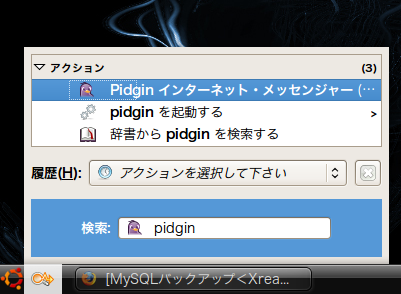
サイドバーにくっつけたりもできますが、GNOME Do に近い動きをするソフトです。 ショートカットで ALT + F3 とかに割り当てて、テキストエリアに pid.. くらいまでうつと Pidgin の起動などが選べるようになります。

また拡張も多く用意されていて、辞書検索とか Yahoo 検索とかこの窓から文字を打つだけで一気にできるようになったり便利です。 Ubuntu 8.10 にのる GNOME 2.24 のデスクバーは、twitter とかにも対応するとか。

てなわけで、ユーザインターフェースに関して商用OSは、ユーザが多いので顔色伺いながらちょっとづつ変えざるを得なく中途半端感がぬぐえませんが、オープンソースは必殺「しらね~よ」が使えるので、既存ユーザなんのその、がんがん進化していけるのが面白いところです。

昔はつめが甘い部分も見受けられましたが、最近は安定感もついてきて快適に使うことができるでしょう。 ためして。 がってん、がってん。(←同じオチ

Ubuntu 8.04 でプリンタの設定をする。

普段、ぼくが Linux 上でやるようなことでは、プリンタってあんまり登場してこないのですが、yutaka さんが玄箱でいろいろやられているのを拝見していて、ふと、そーいえば Linux のプリンタサーバ(CUPS)に繋がっているプリンタに、Linux から印刷するにはどーすればいいのだろうか。 そんな疑問がふつふつとわいてきたので試しにつないでみました。 🙂

たとえば玄箱に USB 接続されたプリンタに対して、Ubuntu からネットワーク越しに印刷する場合とかです。

うちは、CentOS の USB に EPSON の PM-A890 というプリンタがつながっていて、CentOS の CUPS で RAW Printer として認識させ、これを現在のところ Windows からネットワークプリンタとしてマウントして印刷を行っています。

これと同じことをクライアントで使っている Ubuntu で設定してあげれば、印刷ができるはず、てなわけでまずは Ubuntu 用の EPSON のプリンタドライバのインストールから・・・。 RAW Printer というのは、できあがった印刷データをパスするだけなので、クライアント側にドライバが必要です。

以下は、既存のネットワークプリンタ(ここでは CentOS につながった EPSON プリンタ) を Linux (Ubuntu) から印刷する設定方法。 サーバ側は設定済みとして、CUPS->CUPS ですね。

Linuxドライバ  [AVASYS CORPORATION]

Linux向けEPSON製インクジェットプリンタ、レーザープリンタ、スキャナのドライバをダウンロードすることができます。
製品のダウンロードは、左のメニューの「ダウンロード」の各カテゴリより、お入りください。

こちらから機種にあったドライバがダウンロードできます。 最近は Debian 系用に .deb (pipslite_1.2.0-1_i386.deb) も用意されているようなのでこれをダウンロードしてパッケージマネージャからインストール。

ちなみに CANON さんはこっちかな?

キヤノン:サポート|ソフトウエアダウンロード

その他OS

っていうか、MS-DOS のドライバがあるのに驚きました。 MS-DOS のプリンタドライバって何に使うんでしたっけ? > prn ? あれ?(笑)

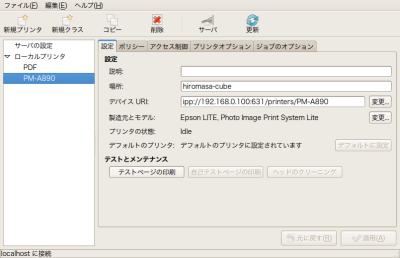
というのはおいておいて、Ubuntu の GNOMEメニュ -> システム -> システム管理 -> 印刷から「新規プリンタ」。 もし新規プリンタとかが押せない状態であれば、Ubuntu 側の CUPS サービスがあがっていないので、サービス管理から起動してください。

printer10

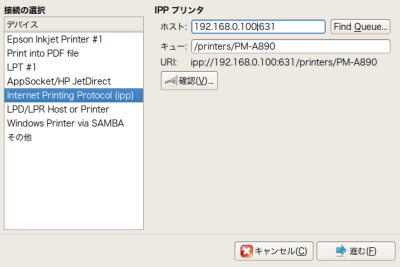
ネットワーク上の CUPSプリンタ(CentOS)は、Internet Printing Protocol (ipp) でみつけられます。 ホストにサーバの IP アドレスをいれて Find Queue するとプリンタが見ることができます。 このとき、ホスト名が IP アドレスからホスト名に置換されるようなので、名前解決ができなければ記述を IPアドレスに戻します。 でもって一応、「確認」でOKがでることを確認。

printer11

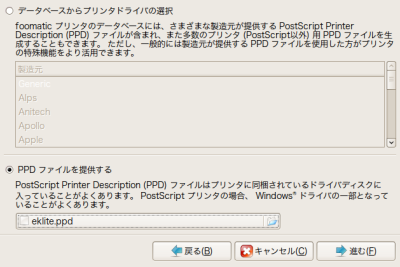
ほいでもって、ここでいよいよさきどほインストールした Linux 用のプリンタドライバを指定するわけですが、EPSON さんのドライバは、とりあえず最初はプリンタがその機械の USB につながっていないと、ドライバ指定に必要な "PPD 設定ファイル"の作成ができません。。 プリンタあっちにあるのにつなぐのたいへんだちゅーの。(笑)

というわけで、EPSON さんも便宜を払ってくれていて、一般的な設定がされた PPD ファイルがいっしょにインストールされるようなのでこちらを指定。 どうせたいした細かい設定した印刷しないのでこれでOK。

PPD ファイルを指定するにして

/usr/share/cups/model/eklite.ppd

ファイルを選択します。

printer12

これで最初の画面にプリンタが追加されれば完了です。 各アプリケーションの印刷メニューにこのプリンタが現れてくることでしょう。 実は Linux のクライアントから印刷するのって生まれて初めてかも。。(笑)

[tegaki]てい![/tegaki]

DVC00046

おーでたでた。 ちょっと大きめの、OOo のプレゼンテーションとかも印刷できたので問題ないでしょう。 🙂

むかしの Linux とか印刷するとかいったら一大事ぽかったので、いままで避けてきていましたがずいぶんと簡単になったものです。 がってんがってん。