Ubuntu 10.04 Netbook Remix インストール

以前、moblin というネットブック向けの Linux をインストールしたことがありましたが、Ubuntu からも Netbook Remix という for netbook のディストリビューションがリリースされています。

10.04 でも Netbook Remix がでましたので、なぁんとなく USB メモリにいれて Thinkpad で起動してみたらこれがなかなか良い!。 IdeaPad でも動作させてみましたが、10.04 の高速起動とあいまってかなり実用的でした。

Ubuntu Netbook Remix  Canonical

Ubuntu Netbook Remix is optimised to run on a new category of affordable Internet-centric devices called netbooks. It includes a new consumer-friendly interface that allows users to quickly and easily get on-line and use their favourite applications. This interface is optimised for a retail sales environment.

moblin (これからは MeGeo になるのかな?)は日本語の入力の設定が骨っぽい感じでしたが、Ubuntu さんのほうはインストール後すぐ使えるようになります。(日本語に関してはインストール後ちょっとまっていると、言語パックのインストーラが起動する模様です)

というわけで、Ubuntu Netbook Remix を IdeaPad S10e で動作させたの図です。 この PC の解像度は 1024×567 の 16:9 液晶。 Netbook Remix はこのような通常より縦にせまい液晶でも動くように、UI が再構築されているのが特徴です。
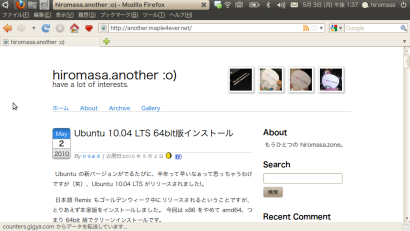
netbook2

アプリケーションは基本、最大化されて起動し、ウインドウの上の部分がタスクバーに統合される感じになります。 これで縦を稼いでいるわけですね。

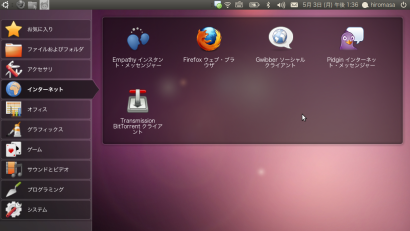
また、いつものスタートメニュー型階層ランチャーではなくワンクリック系の専用のものが用意されています。
netbook1

これが結構おしゃれです。 🙂

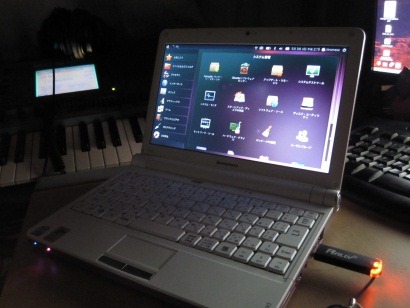
さて、この Netbook Remix のインストールですが、ぼくは USB メモリに入れて起動しています。 4G の USB メモリを使って、Flash とか必要そうなアプリもいれて、OpenOffice は削除で残り 600M くらいです。 8G あると安心ですが、4G でも十分遊べると思います。

NetBook Remix は .iso イメージで配布されていますので、これから LiveCD としても起動できます。 ここでは LiveCD 起動後インストーラをたちあげて、USB メモリにインストールしました。

CD –> HDD と通常インストールすることろを、CD –> USB メモリとしているわけですが一点注意がありまして、9.10 以前よりどこの MBR にブートローダを配置するのかの選択が、少し分かりづらくなっています。(たしか)

最初間違って進めてしまい、HDD のパーティションにブートローダいれてしまって、Rescue Grub、、、Windows 7 が起動しなくなって焦りました(笑) この場合は Windows を DVD メディアブートして、MBR を修復すれば元に戻ります。

ブートローダの選択はインストーラの「ステップ 7/7」 最後の画面の「拡張」ボタンの中にあります。 USB メモリなど USB ストレージにインストールする場合はここを押しまして、必ずインストールする場所を /dev/sdb とか HDD じゃないほうにしてください。

てなわけで、Windows も壊さずにお手持ちのネットブックで Ubuntu を満喫できますので結構おすすめかもです。

ちなみに、インストール直後は IdeaPad S10e で無線LAN が認識しませんでしたが、リンク先の方法でドライバコンパイルしていれてあげたら無事認識しました。 ありがとうございます!。 😀
netbook3

せっかくネットブックかったけど最近あんまりつかってないなぁという方は、USB メモリも安くなりましたので気分転換にちょこっとやってみるといいかもしれません。

あ、USB メモリは書き込み寿命がありますのでそこだけはご留意ください。 あと、インストール先と、MBR の位置間違わないようにデス。  🙂
Ubuntu 10.04 LTS 64bit版インストール

Ubuntu の新バージョンがでるたびに、半年って早いなぁって思っちゃうわけですが(笑)、Ubuntu 10.04 LTS がリリースされました!。

日本語 Remix もゴールデンウィーク中にリリースされるということですが、とりあえず本家版をインストールしました。 今回は x86 をやめて amd64、つまり 64bit 版でクリーンインストールです。

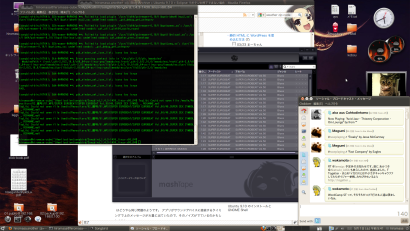
無事、動作したの図。 🙂

Screenshot20100501

最近は Windows も 64bit 化が少しずつ進んできていますが、64bit に関しては Linux デストリビューションを使った方が環境が整うイメージがあります。

なぜかというと、カーネル・ドライバ・アプリケーションがオープンソースで固められていますので、64bit 対応版のリリースを待つ必要がなく、要は自分で 64bit コンパイルしちゃえば 64bit ネイティブアプリができあがるからです。 もちろん、Ubuntu 64bit 版をいれればパッケージはすべて amd64 コンパイル済み。

あと、x86 だとカーネルとかは i686 ネイティブになっているのですが、他のパッケージは i386 なのでちょっと損した気分。

高速化するために X とかを自分で i686 コンパイルするなどできますが、これには相当時間がかかりますので、 amd64 版はそういった CPU 最適化バイナリを用意するという意味でも楽ではないかと思います。

ちなみに名称が “AMD”64 ですがもちろん Intel の CPU でも動作します。 AMD64 は Intel でいうところの Intel64 で AMD64 と互換性を持っています。(IA-64 がぽしゃったので)

AMD64 – Wikipedia

AMD64は、インテルの開発したx86アーキテクチャをアドバンスト・マイクロ・デバイセズ (AMD)が拡張して64ビット化した命令セットである。AMDのOpteronAthlon 64Turion 64など最初に実装されたK8マイクロアーキテクチャとその後継製品に実装されている。後に、インテルはAMD64と完全互換性を持つ命令セットをIntel 64の名称で採用した。

さて、64bit 版で問題になるのがオープンソースじゃないアプリ達。 具体的に言えば、 Adobe Flash、NVIDIA ドライバ、ATOK などです。

NVIDIA ドライバについては、以前から 64bit 版が用意されています。 ただし、10.04 から Web 配布版のインストーラは使えないそうです。

LucidLynx-ReleaseNotes-ja – Ubuntu Wiki

nVidiaのベンダ純正ドライバインストーラとは互換性がありません

Ubuntu 10.04 LTSには、改善され統合されたnVidiaバイナリドライバパッケージが含まれています。不幸なことに、これはnVidiaウェブサイトでupstreamに提供されているインストーラとの互換性を犠牲にして成り立っています。 10.04 LTSでnVidiaバイナリビデオドライバを利用したいユーザは、Ubuntuパッケージを利用してインストールする必要があります。システム→システム管理→ハードウェア・ドライバからセットアップしてください。

ハードウェアドライバから current バージョンがインストールできるメニューがありますのでここからいけます。 バージョンは 195.36.15 なので配布版より一寸古いです。 動作確認とれ次第、current がくるのかな。 ぼくはベータドライバも果敢に入れる方だったのですが、できなくなったのはちょっと残念(笑)

Adobe Flash については、Adobe から32bit バイナリしか正式版がありませんが、flashplugin-install パッケージをいれることで 64bit 版 Firefox 上で動作します。 これは nspluginwrapper の働きによるもので、32bit プラグインを 64bit 版のブラウザにうめこむような動作をしているのだと思います。

Windows だとこういうのないので、64bit IE がいまいち使えないという問題がありますが、Ubuntu では解決できます。 たしか Mac の Safari も同様の動きができような気がしました。(記憶です)

最後、ATOK X3 Linux ですがこれは以下のサイトさんを参考に 10.04 でもインストールすることができました。(ちょっとその後のアップデートでファイル名が違うところがあるので要注意です)

Tipset » ATOK X3 for LinuxをUbuntu 9.04 (Jaunty Jackalope) x86_64版にインストール

インストールの流れはサポートページ「Ubuntu 8.04 LTSでのインストール方法」で紹介されている方法と同じだが,Debian系ディストリビューションの64bit版向けdebパッケージがないため,手順8と9を手動で行う必要がある

/usr/lib32/gtk-2.0/immodules/ ディレクトリは手で作成するのだと思うのですが、実はここまでの手順で全角/半角でパレットが起動することができませんでした。

うーんと思って、/etc/gtk-2.0/gtk.immodules の最上位行に ModulesPath というのがコメントアウトされているのを見つけたので、これをコメントインして、/usr/lib32/gtk-2.0/immodules を追加したところ起動できるようになりました。

ただし、アプリケーション起動時に、GTK から parsing context info とワーニングがでてきます。 記述をいれるとパレットでてくるので、ちょっとよく分かりません。 あと、Songbird では export GTK_IM_MODULE=ibus とかしないと(iiimf)だと起動後フリーズしてしまうようです。 これも謎ですが、とりあえずなんとか。(GTK をスタティックリンクしているから?)

てなわけで、Ubuntu 10.04 ですがさすが LTS だけあってよくできています。 🙂 高速起動はうちでは nvidia ドライバがエラーを起こして、高速にならないパターンがでているようですが、まぁそのうち直るでしょう(笑)

さて、機能的な話。

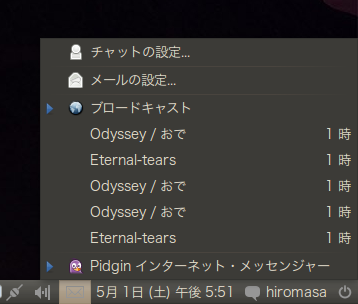
10.04 からメッセンジャー、メール、twitter などの通知系のアプリが統合操作できるようになりました。 これが結構便利です。 我らがとりさん、Pidgin もデフォルトインストールからは外されているものの、インストールすることで統合の仲間入りできます。

Gwibber01

ブロードキャストとかかれているのが、twitter 系のサービスを統合するクライアント Gwibber からのメッセージです。 まだフォント設定とかできないみたいですが、通知もでたりしてなかなかよさげです。

フォントと言えば、xft の True Type レンダラ何か変わったかなぁ。 ちょっと描き方が変わった感じがします。 ヒンティングの使い方がへたになったような。 気のせい?(笑)

時期 Ubuntu は 10月の 10.10。 こっちは GNOME 3.0 が入るそうで、UI がドラスティックに変わりますので、LTS のタイミングがいい。 2系の GNOME 使い続けたければ 10.04 でいけるわけです。

ここ1ヶ月くらいはアップデートが続くと思いますが、さすがに 04 系あけあってきっちり動いている印象です。 9.10 のかたはレッツアップグレード。(だいぶ ja.ubuntu の混雑も解消されてきたようですっ)

Atom でローカルサーバ更改(2)

先日入れました、Atom のローカルサーバですがうまいこと安定運転が開始できたようです。 🙂

CentOS を 5.3 から 5.4 にしたので、同じ .conf が使えなかったりして若干手間取りましたが思ったよりスムーズに移行できました。

このローカルサーバの機能は、samba(ファイル共有) + fetchmail(POP取得) + maildrop(メール振り分け) + dovecot(IMAP) + cups(プリンタサーバ)が基本的な部分です。

その他時期によって DNLA が動いていたりマイブームによっていろいろ(笑)

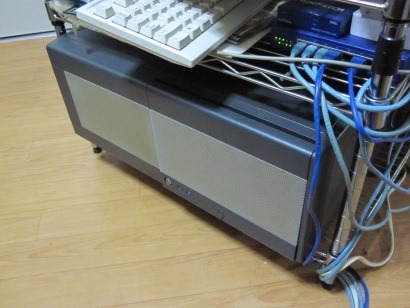
IMG_0087

ハード面、CPU/メモリ以外に前のサーバから機能的に変わったのは、

  • NIC がギガビットになった。
  • Waik Up LAN が使えるようになった。
  • USB がまともにうごくようになった。(前のマザーは CentOS 5.3 で調子悪かった)

などなど。

遠隔起動ができるようになったのは、狭い部屋ですがうれしいところです。 ハブいれかえれば、この部屋の機械はこれで全部 G/b 対応になったので高速通信できそうです。 USB は、、後のお楽しみ。 🙂

今回の移行の目玉は、 以前使っていた IDE 300G RAID 1 をそのまま保ったまま新サーバに接続すること。 そして、1T の新 RAID 1 にデータ移行します。

こんな事もあろうかと Linux のソフトウェア RAID 1 を使っていましたので、基本は接続すれば md として認識されます。(CPU のバウンダリが違うと認識しないというのもどこかでみましたが、今回は x86 同士なので問題なしでした)

今回ちょっと問題になったのが、システムインストール時に先に 1T 新 RAID 1 を md0 として構成していたことで、そのまま旧 RAID 1 を IDE に接続すると md0 が競合して認識できませんでした。

この場合は次のコマンドで md1 など別番号を指定して構成すると良いようです。(これでうちはうまくいきましたが、勘でやったことなのでまねする場合はよく調べてください)

$ sudo mdadm /dev/md1 --assemble /dev/hde1 /dev/hdf1
$ sudo mount /dev/md1 /mnt/ide/
$ cat /proc/mdstat
Personalities : [raid1] 
md1 : active raid1 hde1[0] hdf1[1]
      199141632 blocks [2/2] [UU]
      
md0 : active raid1 sdb1[1] sda1[0]
      976759936 blocks [2/2] [UU]
      [=========>...........] 
resync = 48.5% (473870976/976759936) finish=91.6min speed=91402K/sec

ちなみに md0 は構成中の図。

マウントできちゃえば、あとは cp –Rfp とかで旧 RAID から新 RAID にデータをコピーすればおしまい。 バックアップもかねて旧 RAID は電源抜いておきました。 🙂

あとは勝手知ったる CentOS、 5.4 になってパッケージも新しくなって良いです(といっても古いですが、、もうすぐ 5.5 でるのかな)

maildrop だけ rpm がなかったのでソースから rpmbuild して入れています。

[hiromasa@localhost ~]$ cat .rpmmacros 
%_topdir /home/hiromasa/rpm
[hiromasa@localhost ~]$ ls -laF rpm/
合計 28
drwxrwxr-x  7 hiromasa hiromasa 4096  4月 26 00:27 ./
drwx------ 13 hiromasa hiromasa 4096  4月 29 17:12 ../
drwxrwxr-x  3 hiromasa hiromasa 4096  4月 26 00:29 BUILD/
drwxrwxr-x  3 hiromasa hiromasa 4096  4月 26 00:27 RPMS/
drwxrwxr-x  2 hiromasa hiromasa 4096  4月 26 00:27 SOURCES/
drwxrwxr-x  2 hiromasa hiromasa 4096  4月 28 02:00 SPECS/
drwxrwxr-x  2 hiromasa hiromasa 4096  4月 26 00:33 SRPMS/
[hiromasa@localhost ~]$ rpmbuild -ta maildrop-2.4.3.tar.bz2 

こんな感じで、 .rpmmacros つくって、作業ディレクトリ指定しておくとホームディレクトリでソースから rpm つくれて便利です。

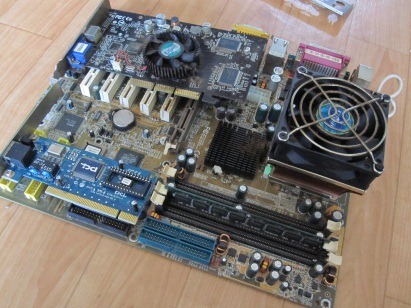
というわけで、最後に何年も動いてくれた Athron XP ダウンクロック 1G + 512M メモリ & マザー & GeForce T4200。 あと内蔵 NIC チップが焼けたので登板した PCI NIC くん。

IMG_0086

長い間ありがとう。 お疲れ様でした。

ぼくの宝物ボックスでゆっくりお休みください。 🙂