最近のコンパクトデジタルカメラの動画モードってずいぶん高画質になったもんです。 コンパクトだけあって持ち歩いていろんな場面で撮影できるまするね!
まぁ撮りっぱなしだと前後とかあって見苦しいので、見せるときはカットくらいは編集したかったりします。 あと youtube にあげるのなら、どうせ画質落ちるのでこっちでダウンサイズしてアップロードした方がよさそう、ということでそういった用途で Avidemux というオープンソースが使いやすかったので紹介してみます。 🙂
卓球動画で使ってみました。
とりあえず、Ubuntu 使っている方は標準パッケージなのでそちらから。 (avidemux でパッケージ検索すればでてきます)。 ほかの OS は分かりませんが、たぶん動くと思います。。
以下、ぼくはあんまり動画詳しくないため鵜呑みにはしない方向で・・・ 🙂
youtube アップロード動画と iPod touch/iPhone 用動画の両方使える動画をつくってみます。 1分 10M くらい。 これは相当高画質になりますが、設定でもっともっと少なくできます。
まず Avidemux を起動します。
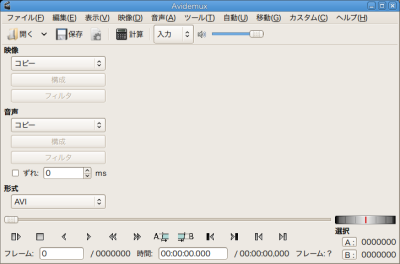
でもって、”開く”からオリジナルの動画を選択します。 不思議とたいていの動画は開けると思われます。
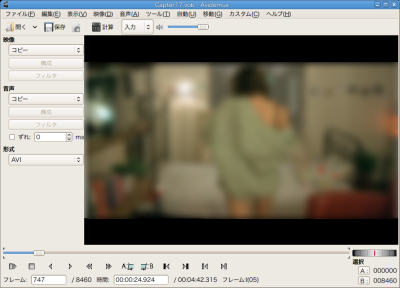
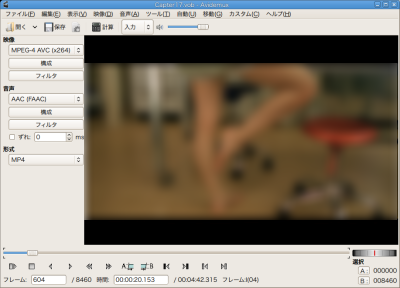
下の再生バーのところで表示位置を動かせます。 カットとかしたいときはこの段階で。 A、B アイコンで範囲選択して、編集 –> カットとかできれます。 簡単あるね。
次はファイルサイズを小さくするためにエンコードです。
youtube / iPod touch 向けということでサイズを 432×320 (4:3) の H264 / AAC の .mp4 にしてみます。 最近のデジカメは 16:9 でもとれるみたいでこの場合は、480×320 にすると良いと思われます。 卓球動画は後者でした。
iTunes 入れている人多いので、この形式だと QuickTime が入っている PC でもそのままみれます。
まず左サイドバーを、この設定にあわせていきます。 形式を MP4 にするのを忘れずに・・・。
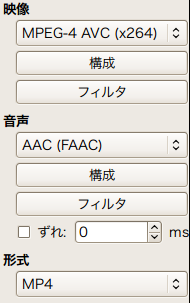
こうでありまます。 で、映像の構成ボタンを押下します。 ここで、ビットレートとかを決めます。
Two Pass – Averrage Bitrate にして、とりあえずここでは、1200kb/s。 ちなみにこれはオーバースペック。 800kb/s くらいでもみれると思います。 Two Pass エンコードは時間がかかりますが、綺麗です。 時間がないときはワンパスで。
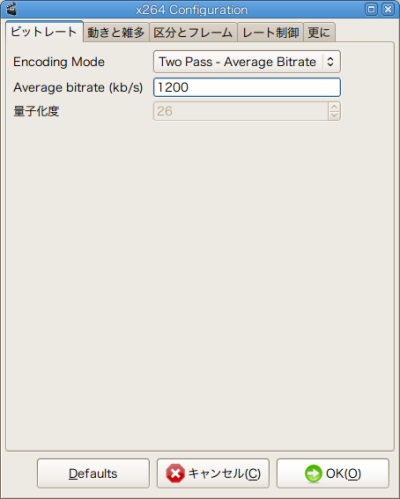
OK押して、次は映像のフィルターボタン。 ここでリサイズとかインターレース解除とかできます。
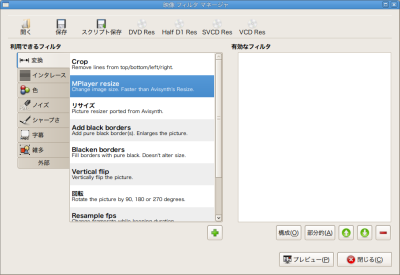
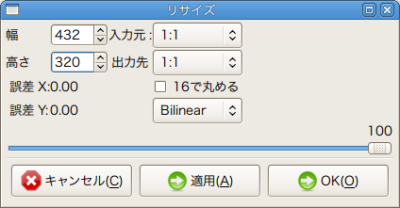
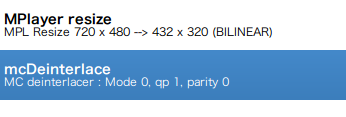
まずはリサイズ。 MPlayer riseze フィルターにしてみました。 選んでしたのプラスボタンです。 で、サイズを 432×320 に。
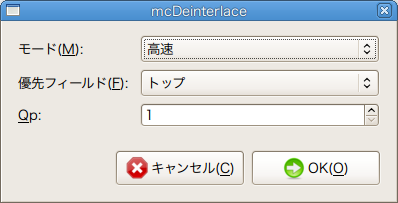
今回のサンプル動画はデジカメで撮ったものではなくて、DVD からなのでインターレースを解除してあげます。 インターレースから mcDeinterlace を選択してプラスボタン。
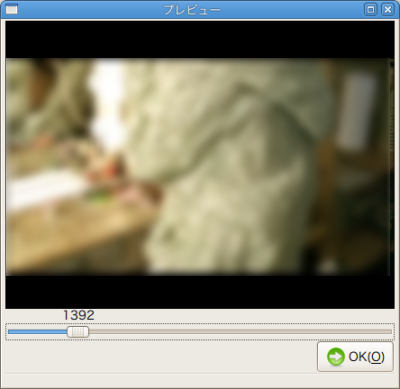
でOKして元の画面にもどって、下のプレビューってボタンを押すと、これらのフィルターがかかった映像がみれます。 これが非常に便利。 見ながらいい感じに設定します。
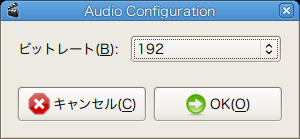
で戻って、今度は音声の構成。 ここはビットレートだけ。 PV なので 192kb/s にしていますが、128kb/s で十分。 デジカメ動画ならもっとさげてもいいかもです。
最後に、メニューの保存ボタンをおして、 hogehoge.mp4 とすればエンコード開始です。 うちの CPU だとかかる時間は、体感的に見る時間の倍くらいかな~。 ちゃんと計っていませんが思ったよりは早く終わっています。 CUDA 対応したらおもしろそうですね~!
これで、だいたい 1分10Mbyte 動画になると思います。 デジカメでとって youtube にアップするようなものであれば、長くて 4、5 分だとおもいますので大丈夫でしょう。
Avidemux はどちらかというとエンコーダの性質が強いソフトですが、UNIX だと Kdenlive とかノンリニア編集ソフトもあったりするので、Avidemux で前処理して本格加工を Kdenlive でやるなんてこともできるかもしれません。
動画の加工って作業は時間がかかりますが、ずいぶん手軽になってきましたね 🙂