Ubuntu 9.04 + 内蔵 GeForce で動作が安定しない場合

8.10 のときからだったかもなのですが、メイン PC の Ubuntu で NVIDIA ドライバをつかって Compiz とか 3D 系をつかうと、たまに X がクラッシュするような動作をし再起動しなければならない現象がでていました。

これがだいたい1日1回くらいの頻度・・・、起きる日もあれば起きない日もあり、頻発するひもありの気まぐれ具合。 再現性があれば何か分かりそうなもんですが、これまたないため困り果てておりましたが、ついに解決したようです。 🙂

まぁ、要は NVIDIA のドライバの不具合だと思うのですが、、もし同様に内蔵タイプの GeForce で不具合が起きている方がいたら新しいドライバを試してみるといいかもしれません。 ちなみにうちは、GeForce 8200 です。

185.18.08 (BETA) for Linux x86/x86-64 released – nV News Forums

Fixed stability problems with some GeForce 6200/7200/7300 GPUs on multi-core/SMP systems.

ちょっと型番違いますが、うちは マルチコア(Phenom X4) + GeForce 8200 でこのフィックスで直ったような気がします。。 185.18.08 (BETA) 導入以降、2週ほどたちますが不具合は一度も起きていません。 Ubuntu 標準パッケージは現時点では、180.44 だった気がします。

NVIDIA 配布ドライバを独自で入れる方法ですが、ちょっとくせがあります。 たぶん以下でいけるかと思います。

はじめて入れる場合は、gcc などの開発系とカーネルヘッダをいれておくひつようがあります。 また Ubuntu パッケージが入っている場合は入れる前に消しておかないと、X が起動しなくなる模様です。

$ sudo apt-get install build-essential
$ sudo apt-get install linux-headers-`uname -r`
$ sudo apt-get remove nvidia* linux-restricted-modules*

でもって、NVIDIA からドライバパッケージをダウンロードしてきます。

Current NVIDIA Linux graphics driver releases – nV News Forums

どこかわかりやすいところにファイルをおいて、いったんログアウトしてログイン画面まで戻ります。  で、CTRL + ALT + F3 とかおしてコンソール表示して、テキストログイン。

gdm をおとして X を終了させてしまいます。 これは、インストーラが X が起動していると怒り出すのでこのようにするといいと思います。 で、ドライバインストーラを起動します。

$ sudo /etc/init.d/gdm stop
$ sudo sh NVIDIA-Linux-x86-185.18.04-pkg1.run

あとは、適当に質問に答えれていきます。 最後 xorg.conf を書き換えるかという質問にはOKすると良いです。
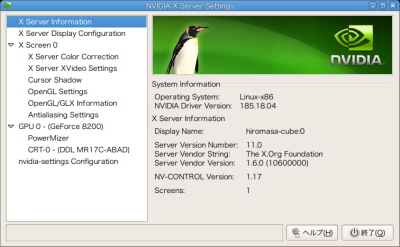
nvidia01

できたらリブートすればこのドライバで動き出すはずです。

nvidia drivers error: Failed to load the NVIDIA kernel module

だめだったら残念。。 xorg.conf を元に戻して標準ドライバ起動して対策を考えましょう。 /etc/default/linux-restricted-modules-common と、/etc/modprobe.d/lrm-video の修正が必要かもしれません。

GeForce8600GT on Ubuntu 7.04 | Way2Go

8600GTでXが正常に起動できるまでのメモです。

あくまでも、私の環境では、この作業で動作したと言う報告なので、環境によっては、動作しなかったり、違うやり方があると思いますので、参考にとどめてくださいね。

参考になります。 🙂

ということで、NVIDIA ドライバが導入されたら Compiz とか OpenGL でぐりぐり遊べます。 CUDA 対応の ffmpeg とか動かすのもおもしろそうですね。

Compiz だけじゃつまらないということで、OpenGL のゲームを動かしてみました。 Linux でも 3D ゲームできるとうれしいですよね! 適当にパッケージがから探して。。

Super Tux Kart ・・・。

そこはかとなく、妙な胸騒ぎがするゲーム名です。。

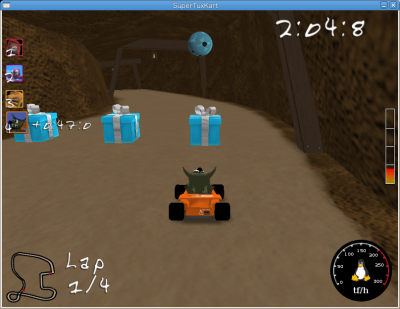
インストール・起動してみました。 UNIX 系のオープンソースキャラがカートに乗っているようです。
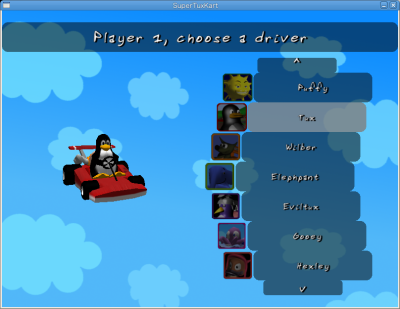
nvidia02 

・・・。 さらに胸騒ぎのアフター5。(←意味不明

スタート。

nvidia03

道路にプレゼントがおちています。 どうやらアイテムのようです。 なぜかバナナの皮がみちにおちています。 いただいたアイテムは投げつけることができるようです。

[tegaki]○リオカートかYO![/tegaki]

– 完 –
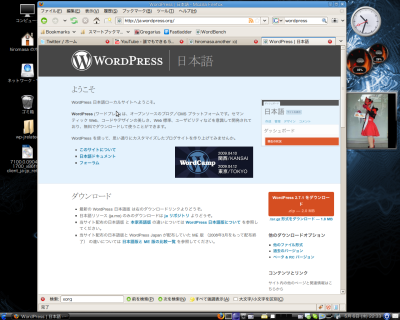
本当に WordPress は 5分でインストールできるのかやってみた

もう100回くらい(?) WordPress をインストールしているぼくですが、WordPress のキャッチコピー「5分でインストール」というのは検証したことがありませんでした。 いまこのフレーズ言っているか分からないですが、たしか昔はそんなだったような・・・。 ということで挑戦は受けて立つ、やってみようじゃないか!! :-)。

wordpresstv01

なーんて、WordPress のインストールなんぞ 1分でできるよね (笑)

ということで、ちょっと難易度をあげて、ここ hiromasa.another をエクスポートして、ローカルに WordPress を新規インストールしつつインポートしてみます。要はテーマとか修正用の環境です。 やっぱりデータ入ってないと制作はしっくりこないもんです。

手順。

  • コアサバに SSH してデータベースダンプ、ダウンロード
  • ローカル MySQL にデータベース作成 & インポート
  • WordPress 日本語版、ダウンロード & Apache に配置
  • WordPress インストーラ起動
  • とりあえず動くようにデータベースの URL をパッチ
  • プラグインとかテーマとか何も入ってなくて動かないので解消
  • パーマリンクも再生成

という感じです。 はたして 5 分でいけるか!!

4分半でいけたようです。 🙂

そのまんま撮っただけだとつまんないので、アノテーションで説明入れています。

一応書いておくと、この手順だとローカルにデータ移行されているようにみえますが、画像とかはインターネットサーバ上をみていますし、オプション項目などでパッチが不足していくつか不具合がでるかもしれません。 まぁローカルでテーマいじったりプラグインつくっている分にはとくに問題ないので、いつもこの手順でやっています。

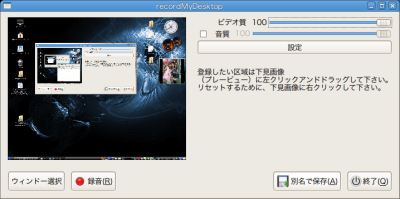
さて、こんなスクリーンキャストってやつですが Linux なら recordMyDesktop というソフト動かすだけでいけます。 最近の機械なら 50コマ/s (最大)まであげてやるとスムーズにとれます。 マイクで音声入れるのもおもしろそうですね。

wordpresstv02

Windows だと窓録がいいかな~。

hiromasa.another :o) » Blog Archive » PC 操作を録画して youtube にのせてみる。

起動するとびっくりするのですが、ウインドウがマウスイベント等含めて完全透過していて、その中での様子をマウスの動き含めて余すところなく録画してくれるというすぐれもの。

まぁまぁ、ブログにのせる動画ってここぞで使わないと、拘束時間がながくて相当おもしろくないと飽きられそうなのは重々承知なのですが、たまにやってみるといいかもしれません。 🙂

この動画をこえる日を目指してがんばりたいとおもいます。

では、結果を発表します! – MMRT daily life

じゃあ、実際にその目でその様子を見ていただきましょう。 :wink:

仮想マシン技術の驚異

PC の性能が上がってきて、昔はお遊びレベルだった PC エミュレーションも格段に進歩して、ごくごく身近な存在になってきました。 まだ見たことないよ~という方!、、恐るべき速度で仮想マシン上で起動する Windows の動画を撮りましたので良ければ見てください :-)。。

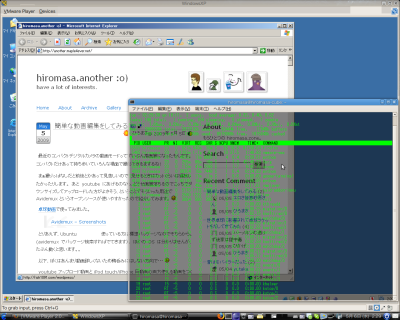
Ubuntu でうごく Windows の図です。 よくみるとタスクバーが2つあって、コマンド窓は Ubuntu のものだということが分かります。

vmware01

窓の大きさとかは可変なので自由に動かせます。 🙂

[tegaki]百聞は一見にしかず![/tegaki]

30秒かからずに Windows が起動します。 ふつうの PC よか速いですよね(笑)

僕の場合 Compiz の仮想デスクトップと組み合わせるのがかなりよくて、どっかのデスクトップで Windows あげておけばすぐかえってこれます。 実は kohaku さんと最近の VM ってどれがいいんですかね~というお話をしていて撮ったものです。 なので、Skype 窓は Ubuntu のものです。 🙂

さすがにちょっと CPU もメモリもいる感じのソフトですが、それさえクリアできれば(といっても最近の機械なら何も問題ないです)、たとえば各環境のブラウザ確認をきわめてクリーンな状態で行うことができたりします。

実はこのブログも仮想環境の Windows で書いていたりしますが、まったくもって問題ないです。 ひどいときは Eclipse とか Visual Studio 動かしていたりします。。 ほんの少し描画が遅いくらいでしょうか。

ぼくは UNIX のほうが好きなソフトがおおいので、Ubuntu ホストで Windows がゲストですが、逆もまたうまく動くのではないかと思います。

気になる方はちゃれんじじょい。 🙂