Windows 7 をインストール (ThinkPad X61編)

最近ちょっと帰りが遅く、発売日から数日たってしまいましたが、本日 Windows 7 をインストールしました。 いつもなら RC とか大好きで先にいれているもんなんですが、今回はなぜかスルーしていたので Windows 7 初体験です。

インストール先は ThinkPad X61 の Vista からの上書きアップグレードです。 ThinkPad の独自ソフトウェアがいろいろ入っているのでトラブりそうなもんでしたが、すんなりインストールが完了しました。 🙂

win703

インストール前に互換性なしとして検出されたアプリは以下でした。

  • iTunes (Please deauthorize computer prior to upgrade)
  • Client Security Solution
  • Lenovo Care System update
  • ThinkVantage Active Protection System
  • VMware Player *
  • 真ん中3つは ThinkPad 系のアプリです。 消すのめんどくさかったのでかまわず続行。 ほどなく終了。 2時間はかかっていないと思います。(失念。。

    iTunes は起動するとコンピュータが認証されなくなったようなので(て上の書いていますが)、アンインストール・インストールで認証し直してOKでした。 実は以前にも Vista の再インストールだいぶしていたので残り認証回数が減ってきてどきどきしていましたが、いっかいクリアすると回数はまた復活するみたいですね。

    アップル – サポート – iTunes Store – 認証 FAQ

    コンピュータを修理に出す、アップグレードする、他の人に販売、譲渡する際には認証を解除してください。コンピュータの認証を解除するには、iTunesの「詳細設定」メニューで「コンピュータの認証を解除」を選択します。

    5台のコンピュータを認証すると、「すべて認証解除」のボタンがアカウント情報の画面に表示されます。このボタンで、お客様のアカウントに関係する全てのコンピュータの認証を解除することができます。次に5台のコンピュータまで新たに認証することができます。注記:この機能は、1年に一度しか使用することができません。

    ThinkPad の指紋認証ログインなども動作しているようにみえましたが、一応 Windows 7 いれてから消してみました。。 たぶん、Lenovo に 7 対応のものがあると思います。 BIOS は 7 発売日で Windows 7 用にアップデートがでていました。 とりあえずトラックポインタなどを Windows 7 用に。

    Lenovo ThinkVantage ハードディスク・アクティブプロテクション・システム (Windows Vista 32-bit-XP-2000) – Japan

    [新機能または機能の拡張]
    -Microsoft Windows 7 32 ビットのサポート。

    Lenovo トラックポイント・ドライバー(Windows 7 32-bit- XP-Vista 32-bit) – Japan

    [重要な変更]
    -Microsoft Windows 7 32 ビット, 64 ビットのサポート。

    Lenovo ホットキー機能 (Windows 7-Vista-XP-2000) – Japan

    [重要な変更]
    -Microsoft Windows 7のサポート。

    Lenovo BIOS – ThinkPad X61-X61s – Japan

    [重要な変更]
    Microsoft Windows 7のサポート (追加)

    VMWare Player はまだためしていませんが、再インストールでいけるのではないかと思います。 たぶんネットワークカードドライバの登録の関係でしょう。

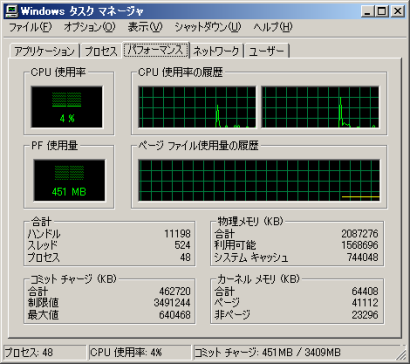
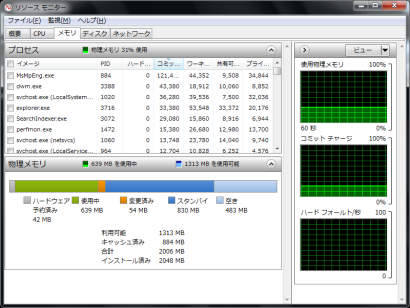
    で、アップグレード上書きインストールでスタートアップとかレジストリの run にいろいろ入っていますが、利用メモリが 640M 弱。 優秀です。

    win701

    特殊なソフト系では、シーケンサーの CUBASE 4 のライセンス認証があやしいなぁと思っていたらやっぱり起動せず。

    win702

    なにかファイルの権限がどうのといっているので、適当にショートカット右クリックで管理者モードで起動してあげたら、それ以後は普通に起動はするようになりました。 機能的にも動きそうな雰囲気でしたが、動作させていません。(そもそもメーカがいまのところ Windows 7 対応をうたっていませんので、参考まで)

    さて、実はこの ThinkPad の Vista は無印 Home だったので、GPU の描画支援が使えなかったのですが、アップグレードで Home Premium になってくれたので支援が使えるようになりました。 Aero が使えるようになったのと、スクロール描画とかも速くなってキビキビしているのがわかります。

    [tegaki]よいよい![/tegaki]

    全体的には、この機械自体 Vista が遅く動くようなマシンではないので極端に体感は変わりませんが、Vista 特有のうらで HDD がガリガリするのがなくなったので気持ち的に速くなった気になれます。 Google Chrome と同じで見せ方的な部分もあるのかもですね。

    UI もなかなかおもしろいです。 ウインドウを IDE のドッキングみたく並べられるのは使えるかも?。 下のタスクバーのクイックランチ + タスクスイッチャーもなれたらいいかなぁ。 仕事で大量の Excel 書類みているときはファイル名が直でてくれてたほうがいい感じもしますが(設定でだせるようですが)、ちょっとまだ仕事で使っていないのでわからず。 🙂

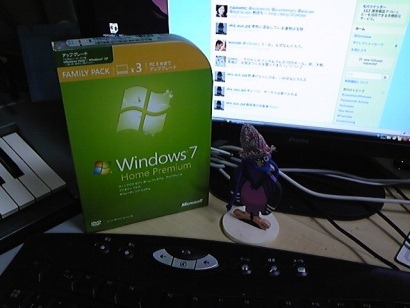
    購入した Windows 7 はファミリーパック、3ライセンス版。 ThinkPad 編ということで次は IdeaPad 編ですか。 ATOM の XP なので、こちらのほうが入れるのおもしろそうですね!

    あなたのブログは何ブログ? 2009

    このエントリ名に覚えがある方は hiromasa.* 通!(嘘)

    あなたの深層心理を、なんとなく普段書いているブログからさぐりだす「あなたのブログは何ブログ?」。 前回はなんと 2006年。 3年ぶりにやってみることにしましょう(笑)

    前回の記事はこちら。

    hiromasa.zone :o) » あなたのブログは何ブログ?

    Masayan さんのところで、

    自分でダメ出し < MMRT daily life

    このブログを第三者的見方で見ると・・・何のブログ?

    という興味深い記事が・・・。

    うちもなんだろーと思い調べてみることに。 WordPress やってたり、夜ネタがあったり、ごはんうつしているときもあるし。。 いったいなんなんだろうか!

    hiromasa.zone らしく”第三者”はコンピュータ。 自分の全エントリを形態素解析して、その品詞分類と頻出単語から探ってみることにしました。

    説明すると、ブログの content のデータを形態素解析して、頻出する単語が何かを調べてみるという企画でした。 🙂

    前回の結果は「:-)」が一番頻出という、、驚きの笑いっぱなしのブログであることがわかった hiromasa.zone でしたが、果たして今回はどうなるのか。(笑)

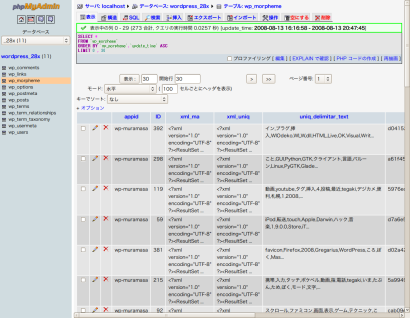
    というわけで、前は chasen を使って形態素解析していましたが、今回は wp-jrelated に Yahoo! が解析してくれた結果があるのでこちらを使っています。

    kanren01

    まぁ辞書が違うので前回との比較はあれなんですが、それはおいておきましょう。

    とりあえずやり方ですが、以下のファイルを展開して WordPress の wp-config.php と同じディレクトリにアップロードします。(wp-jrelated プラグインが導入されていて、十分に辞書ができていることが前提となります)

    summary-morpheme.zip

    でブラウザから

    https://another.maple4ever.net/summary-morpheme.php

    とかって URL アクセスすれば結果がでてくると思います。 結果をみおわったら必ずこのファイルは消してしまってください。

    もし画面が真っ白になったら残念。 メモリ不足です。 うちくらいのエントリ数なら大丈夫のようですが、だめな場合はローカルにデータインポートしてコマンドライン php からやるといいと思います。

    てなわけで、結果発表です!

       1位	( 356出現)	WordPress
       2位	( 340出現)	ファイル
       3位	( 244出現)	Windows
       4位	( 238出現)	ぼく
       5位	( 236出現)	サーバ
       6位	( 194出現)	機能
       7位	( 179出現)	方
       8位	( 176出現)	設定
       9位	( 175出現)	イン
      10位	( 173出現)	画面
      11位	( 171出現)	画像
      12位	( 169出現)	プラグ
      13位	( 168出現)	Linux
      14位	( 153出現)	場合
      15位	( 152出現)	PC
      16位	( 150出現)	表示
      17位	( 142出現)	サイト
      18位	( 140出現)	php
      19位	( 133出現)	Web
      20位	( 131出現)	アプリ
      21位	( 130出現)	Ubuntu
      22位	( 129出現)	ソフト
      23位	( 128出現)	USB
      23位	( 128出現)	ここ
      25位	( 126出現)	ソース
      26位	( 125出現)	人
      27位	( 124出現)	自分
      28位	( 120出現)	インストール
      29位	( 119出現)	環境
      30位	( 117出現)	another
      31位	( 114出現)	hiromasa
      31位	( 114出現)	動作
      33位	( 113出現)	tegaki
      34位	( 112出現)	投稿
      35位	( 107出現)	起動
      35位	( 107出現)	記事
      37位	( 102出現)	それ
      37位	( 102出現)	対応
      39位	( 101出現)	感じ
      40位	( 100出現)	テーマ
      41位	(  99出現)	動画
      41位	(  99出現)	データ
      43位	(  98出現)	Eclipse
      43位	(  98出現)	タグ
      45位	(  96出現)	コード
      46位	(  95出現)	ブログ
      47位	(  94出現)	WP
      47位	(  94出現)	管理
      49位	(  92出現)	便利
      50位	(  91出現)	アプリケーション
      50位	(  91出現)	バージョン

    以上から hiromasa.another はめでたく、

    [tegaki]WordPress ブログ![/tegaki]

    ということになりました。 うむ、そうだったのか(笑)

    Ubuntu < Windows だったことに衝撃!!(ずがーん)をうけつつ 2009年度版「あなたのブログは何ブログ」でした。

    意外な深層心理を発見(!?)できるかもしれませんので、jrelaetd を導入している方はおためしあれぇ。 プログラムをいじると名詞しばりを解除できたりしますので Yahoo! のくせをみるのもおもしろいでしょう。

    ちなみに、この結果はストップワード作成とかにも役立つかもしれません。 🙂

    WordPress のファイルバックアップ

    WordPress + twitter なモブログをする方も増えてきて、ますます重要になる WordPress のファイルバックアップ。

    コアとかプラグイン、テーマはサーバを直接修正していない限りローカル PC のどこかに残っていそうですが、wp-content/uploads とかの画像ファイルはオリジナルがなくなってしまうことも多そうです。

    WordPress のブログデータの構成要素は、MySQL のデータと画像などのサイトにアップロードファイルとなりますが、ここは後者のファイルのバックアップお話。 MySQL のバックアップについては以前かいた以下の記事が参考になるかもしれません。

    hiromasa.another :o) » Blog Archive » WordPress の MySQL バックアップ

    てなわけで、大抵のサーバは ssh の接続がサポートされていますので MySQL のバックアップ関連はこちらで操作するといいかもしれません。 まずは手動のシェル起動によるバックアップ、これがうまくいったら cron にこのシェルを登録してみます。

    というわけで、お手軽にファイルもバックアップしたいよね、ということで UNIX の rsync + SSH をつかったバックアップを紹介してみます。 Windows でも cygwin とか使うとできるかもしれません。 🙂

    rsync というのは、送り元先のファイルリストを確認して差分でシンクロしてくれる便利なアプリケーションです。

    rsync – Wikipedia

    rsync は、UNIXシステムにおいて、差分符号化を使ってデータ転送量を最小化し、遠隔地間のファイルディレクトリ同期を行うアプリケーションソフトウェアである。類似のプログラムやプロトコルにはない rsync 独自の特徴として、ミラーサイトとの転送が双方向に高々1回で済む点がある。rsync はディレクトリ内容を表示し、ディレクトリやファイルをコピーできる。オプションでデータ圧縮再帰も指定可能。

    WordPress をレンタルサーバにインストールしているとして、、rsync が使える条件は、SSH が接続できることとサーバ側に rsync が入っていることです。 ぼくが使っているコアサーバではOKでした。(後述の siroica さんの記事によると XREA も大丈夫そうです)

    また、バックアップ先のクライアントの PC でも rsync と SSH が使える必要があります。 Linux とか BSD とか、たぶん Mac OS X もできるのだと思います。 Windows でも cygwin とかつかうことでできそうです。

    とりあえず、コアサバに SSH できる Ubuntu がお手元にあるとすると以下の感じでいけます。

    先にファイルを転送する先の current というディレクトリをつくっています。(この名前はなんでもかまいません)

    hiromasa@hiromasa-cube:~$ mkdir current
    hiromasa@hiromasa-cube:~$ rsync -avz --delete [ユーザ名]@[サーバ名]:[バックアップディレクトリパス]/ ./current/
     
    [実際のコマンド(参考)]
    hiromasa@hiromasa-cube:~$ rsync -avz --delete another@s8.coreserver.jp:/virtual/another/public_html/ ./current/

    rsync [オプション] [送り元] [送り先] が基本的な使い方です。 コアサバ –> ローカル PC です。

    逆を指定すると悲惨なことになりますので十分注意してください。

    特に –-delete という「消したファイルを消す」というオプションをつけている場合に、空ディレクトリを送り元にしてしまうと、送り先が空っぽになって真っ青になります。。

    地雷だらけのrsyncを理解する。 – こせきの技術日記

    –deleteは、DESTのディレクトリ指定を間違えると悲惨なことになる。SRCのスラッシュの有無も重要。

    同期という技術の特性上、危険なパターンもあるので、よく理解した上で行ってください。

    ここではコアサバの public_html 配下をローカルの ./current とういうディレクトリにもってきています。 wp-content/uploads などバックアップしたいところをピンポイントを指定するのも良い方法でしょう。

    rsync01

    実行するとパスワードをきいてきますので、SSH のログインパスワードを入力します。

    で、こんな感じでドヴァーとゴールドな感じでファイルが転送されてきます。(ファイル数が多いときは転送量に注意してください)

    ファイル数が多いと時間がかかり、またコアサバの場合途中で切断されてしまう場合があるようですが、そのときは再試行してください。 差分でとってきますので、そのうち全部終わります。

    sent 20 bytes  received 1158377 bytes  210617.64 bytes/sec
    total size is 549995346  speedup is 474.79

    こんなのがでたら転送完了です。

    current ディレクトリ下をみてみるとファイルがきているのが分かると思います。 尚、この下のファイルは直接修正などしないほうが良いでしょう。(編集したいときは別な場所にコピーして使いましょう)

    で、ある時期がたったらまた同じディレクトリ(current)があるところで rsync コマンドをうてば何も考えずに更新差分のみ取得できます。 この辺が FTP ではできない有利なところです。 🙂 backup.sh などのシェルスクリプトに rsync コマンドを記述しておけば間違えも少なくてよさそうです。

    backup.sh

    #!/bin/sh
     
    rsync -avz --delete another@s8.coreserver.jp:/virtual/another/public_html/ ./current/

    取得した current ディレクトリは圧縮して別途保存しておくと履歴バックアップになりますね。

    なんてことをやっていると、cron で全部自動でやりたいなぁという欲求がふつふつと。 ということで、siroica さんが rsync + mysqldump + pdumpfs + cron でファイルとMySQL ダンプの自動履歴バックアップをする記事を書かれています!

    XREAのサーバーに設置したWordPressを自動バックアップする環境を整える – SharpLab.

    みんな大好きWordPress。だからこそ、データが飛んでしまうのはなんとしても避けたいもの。そのためには、常日頃からデータのバックアップを取っておくのが重要なのですが、いちいち手動でバックアップするのは手間なので、なるべく自動化しておきたいものです。バックアップしたいのは次の二つ:アップロードしたファイルとMySQLのダンプ。

    玄箱などいえにローカルにサーバがある方は自動化にチャレンジしてみると良いかもしれません。 🙂