軽快なテキストエディタ Geany

Linux など UNIX 系 OS を使っていると、テキストエディタといえば emacs か vi みたいなもんで、いわゆるスクリーンエディタの他の選択肢があまりないように感じます。 ぼくは emacs はなんとか、、レベルでしか使えないのでエディタに関してはこのへんちょっと窮屈だったりもします。

ちなみに、プログラムをかくときは大抵は Eclipse、、、とはいえ言うならば IDE は、たとえば 1時間の全体的なプログラミング作業(コーディングからデバッグから 差分取得、CVS 管理などなど・・・)を 45分に短縮する支援をしてくれるたぐいのものですので、さすがのぼくもワンショットのときはテキストエディタ使います(笑)

そんなテキストエディタの話。

GNOME 標準の gedit はさすがにちょっと機能が低く遅いですし、kate は良いのですがぼくの環境が QT のフォント系と相性が少し悪くちょっと我慢があり、、 なんてことでたまに良さそうなエディタないかなと見てみることがあるのですが、Geavy というエディタがなんだか良さそうだったので試してみました。 🙂

Geany – Wikipedia

GeanyGTK+上の軽量なクロスプラットフォームのテキストエディタであり[2]Scintillaと基本的な統合開発環境 (IDE) 機能をベースとしている。他のパッケージにあまり依存せず、立ち上げ時間が短い設計になっている。WindowsLinuxMac OS X[3]BSDSolarisなど、様々なオペレーティングシステムで動作する。サポートするプログラミング言語としては、C言語JavaJavaScriptPHPHTMLCSSPythonPerlRubyPascalHaskell などがある。

起動して分かるのが明らかに速いということ。 gedit の倍くらいの速度で立ち上がる感じがします。 また利用しているテキストコンポーネントも速い部類だと思います。

Scintilla – Wikipedia

Scintilla(シンティラ)は文書編集機能を提供するオープンソースライブラリであり、ソースコード編集向けの各種機能を備えている。Scintilla をベースとしたスタンドアロンのエディタとして SciTEクロスプラットフォーム)や Notepad++Windows)がある。

gedit とかだと、内部線形リストの持ち方が悪いのか、1行(改行まで)がながーーい行をもつファイルをひらくととたんに遅くなります。 Windows でも Delphi のテキストコンポーネントエディタで同じように遅くなる傾向がありますね。 Geany さんはこの辺もある程度大丈夫のようです。

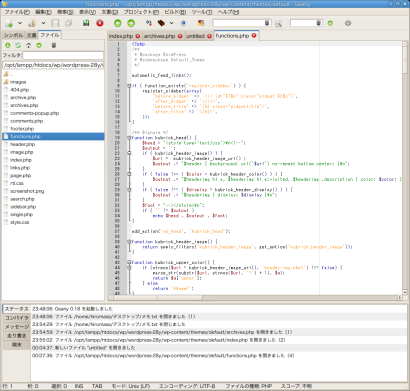
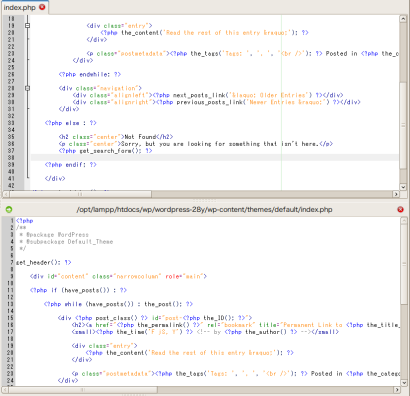
geany01

まずは左にファイル一覧がおけたり、下にシェルがおけたりするのが便利です。 あと、タブ対応。 タブの順番入れ替えもちょっと凝っていたりしました。

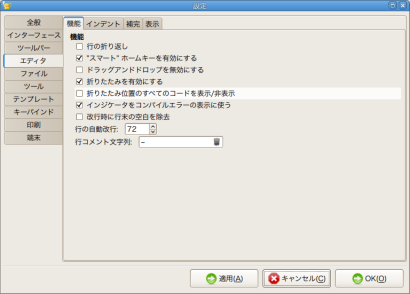
何を隠そうまだまだバージョン 0.18 なんですが、設定も基本的な部分の実装が進んでいるようです。 gedit よりいっぱいあります。 🙂

geany02

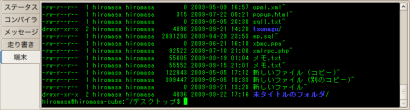
Ruby とか Python とかのワンショットスクリプトを書くときに便利と思われるシェル機能。 コンパイルや実行もキーアサインから支援してくれるようです。

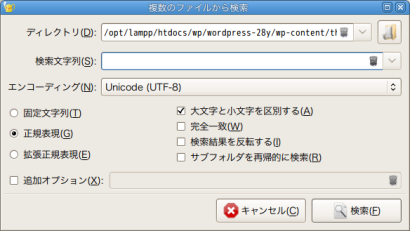
geany03

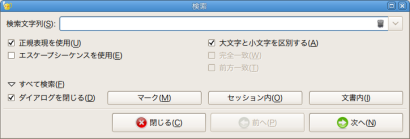
正規表現の検索や grep もいけます。

geany05

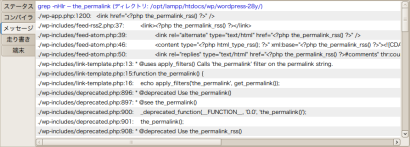
geany06

grep は grep を呼んでいるだけですが、標準出力結果からタグジャンプ可能です。

geany07

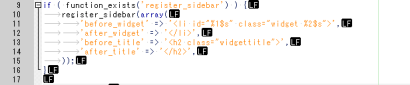
あと海外製のテキストエディタでは少ないような気がする、タブ改行表示も一応できます。 ただちょっと表示がしょんぼり。。 常に表示はきついかもです。(笑) まぁこの辺はオープンソースということでパッチしちゃえばいいかもです。

geany04

ぼくはあんまり使う癖が実はないのですが、”同一ファイル”の同時分割表示もプラグインを有効化することで可能でした。 結構、常用されている方もまわりで多く見ますので、これは良いかもですね。

geany08

文字コード認識についてはちょっと誤認が多いとの情報もみましたが、ぼくはとりあえず基本 UTF-8 なので大丈夫かな・・・。 一応日本語では、EUC-JP、SHift_JIS、CP932 がメニューに見えました。

日本語といえば Linux版に関しては ATOK(iiimf) をつかうと、インライン(オンザスポット)入力がまだできないようです。 正確に言うと入力カーソル位置はあいますが、別窓あつかいで挿入となります。(この動作なんていうんでしたっけ。。)

なので日本語をたくさんうつ用途にはまだ向かないかもしれません。

あとは矩形選択とキーボードマクロがついてくれるとうれしいなぁぁぁ。 結構な頻度でバージョンもあがっていますし、まだバージョン 0.18 ということで今後に期待したいと思います。 🙂

ちなみに Ubuntu のパッケージはこちら。 9.04 標準はちょっと古いです。

PPA for Geany Developers

Unofficial builds of the Geany editor, plugins, and tools.

とりあえず、ワンショットスクリプトつくるときや、SFTP で直接 WordPress のテーマをかきかえちゃいたいときなんかに呼び出すとかなり良さそうです。 gedit お使いの方がいたら代替えに試してみるといいかもしれません!

GNOME Nautilus からのサーバ接続

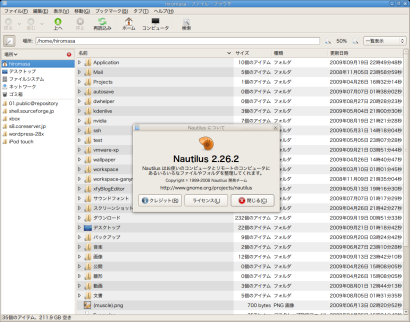
多くの Linux ディストリビューションで採用されているデスクトップ環境に GNOME というのがありますが、このパッケージの一つファイルマネージャである Nautilus さんはなかなか便利で、いろんなサーバに接続することができます。

特に接続先が UNIX 系の OS であったりオープンな仕様であるときの親和性は、Windows のエクスプローラよりもやはり高い感じがします。 というわけで、前もちょっと紹介しましたが、現在ぼくがやっている接続を書いてみます。 🙂

tsunagu01

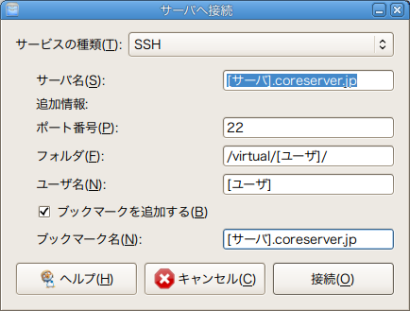
まずはおなじみ SSH。 つなぎ先は、ここコアサーバ。

Nautilus のファイル->サーバへ接続から。 こんな感じで。

tsunagu02

パスワードは接続押下後に聞いてくるので入力します。 管理はパスワードマネージャがよろしくやってくれます。 これで SFTP でファイルがみれるようになります。 普通の FTP より接続安定していると思うので、SSH 使える方はこちらのほうがおすすめです。

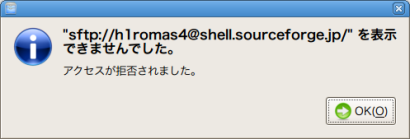
さて上のコアサバはパスワード認証の SSH ですが、鍵認証を使いたいときはどうすればいいのでしょうか。 実はここがよく分かっていないのですが(昔は .ssh ディレクトリに鍵いれておくだけでホスト認識してつながってたきがするのですが)、普通にやると下記のようなダイアログでつながらないことがあります。

tsunagu06

そんなときは、とりあえず接続先との鍵交換はすんでいるという前提で以下のコマンドをうって秘密鍵を add してあげてからつなげるといいようです。

ssh-add ~/.ssh/sourceforge.id_dsa (←秘密鍵ファイル)

この後 Nautilus 接続すればつながるようです。 🙂

では次、WebDav。

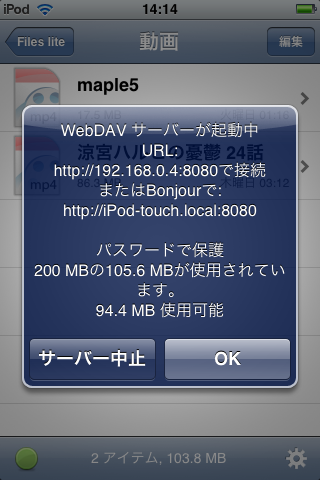
iPod touch / iPhone にファイルを転送したいときにつかっています。 iPod touch のサーバソフトは Files Lite です。

hiromasa.another :o) » Blog Archive » iPod touch に Files Lite をいれてみる

昨晩、App Store みてたら Files Lite という無料ソフトが面白そうだったのでいれてみました。 いろいろな種類のドキュメントをいっぱいつめてみれるらしい。 なんでも、Microsoft Office ファイルや PDF もみれるらしい。

このたぐいのソフトは WebDav サーバがあがって任意のファイルを転送できます。

tsunagu03

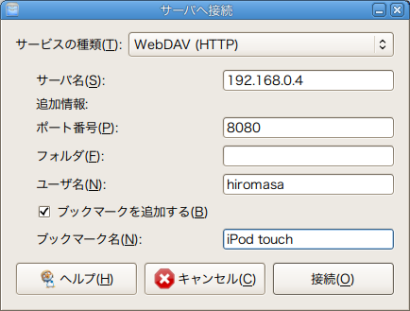
で、Nautilus 側は以下のように。

tsunagu04

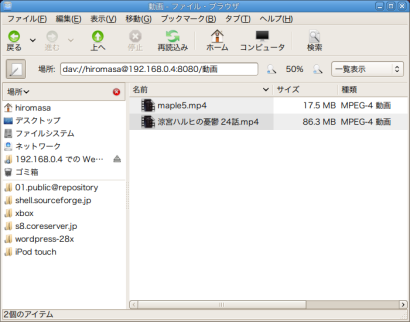
これで iPod の中身がみれます。 無線でファイル送信できるので異様に便利です。

tsunagu05

動画とか同期するまでもない動画ファイルとかの場合はこれで送っています。 いちいち、iTunes 立ち上げるのすきじゃないというのもあります。。(笑)

さて、今回は接続設定をダイアログで紹介していますが、場所(URIハンドラ)に直接入力しても接続できます。

sftp://[ユーザ名]@[サーバ名].coreserver.jp/virtual/[ユーザ名]
dav://[ユーザ名]@192.168.0.4:8080/
ftp://[ユーザ名]@192.168.0.10/

こんな感じですね。 ワンショットでつなぐ場合は、手入力したほうが速いでしょう。

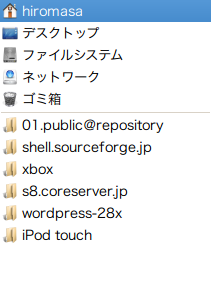
よくつかうのは、こんな感じでブックマークの方向で。 🙂

tsunagu07

やっぱり相手が UNIX のときは、こっちも UNIX 系のほうがいろいろ都合がいいことが多いですね。 rsync とかも使えるしですね、むふ。

WordPress のメディアライブラリ機能

ぼくが WordPress で好きな機能の一つに「メディアライブラリ」があります。

ブログの投稿と、その投稿内にある画像や音声などのメディアのひも付けを行ってくれるまっことに便利なもので、wp-kougabu もこの機能を使って画像の抽出、またそのリンクから本文にとばすようになっています。

メディアライブラリは、、2.0 くらいから本格的に入ってきた機能でしたでしたか(失念)。 以前の WordPress はこの機能がありませんでしたので、実は導入前のコアからの投稿や、またプラグインの機能でのアップロードを行っていると画像がメディアライブラリに入っていないという問題がでてきます。

世紀の荒技でkougabuを動かす – MMRT daily life

メディアライブラリに画像が一枚もない!

・・・ことでした。そうです、IImage-Browser愛好家だったので、登録できていないのです。 :cry:

そう、、Masayan さんは今回すべての画像を後からメディアライブラリに登録したのです。 勇者であります!!

WordPress 2.9 くらいからまたメディア機能の拡充が図られそうな雰囲気なので、おさらいもかねてまずは現状の動きをみてみることにしました。

まず記事を書きます。

media01

で、アップロード/挿入の一番左のアイコンを押下。 で、アップロードするファイル選択。 フラッシュアップローダをつかうとファイルを複数選択できます。

ここでは 5 ファイルアップロード。

media02

画面を閉じずにメディアライブラリを別画面でみてデータベースの状態がどうなっているかみてみました。

一番右のカラム「リンク先」に記事名が入っていれば”くくりつき”が成功している証拠です。

media03 

「メディアライブラリの試験」とちゃんと入っています。

実はどうもぼく間違っていたみたいで、上の子画面の「挿入」ボタン押下のタイミングでくくりつけやっていると思っていたのですが、アップロード直後に行われているみたいです。。 ごめんなさい。。(たしか以前動かしたときそう見えたのですが、変わったか勘違いだったのかも。。)

さて、ここで話は派生。

ファイルのアップロードですが、おそらく多くの皆さんは管理画面の設定で「アップロードしたファイルを月日ベースのフォルダに格納」をしていると思います。

これは今日(2009/9) に行ったアップロードは 2009/09/ フォルダにはいることになりますが、たとえば過去記事の修正を行った場合にもアップロード当日フォルダにはいってしまうことになります。 これだと何かで手管理する場合に混乱する可能性がありますね。

(訂正)現在これはやらなくてもちゃんと過去フォルダに入るみたいです。

そんなときはワンショットプラグイン。 ということで、アップロードフォルダを強引に疑似ってしまうプラグインをつくりました。 簡単なものですが、つかう方がいたらどうぞ。 🙂

wp-back2future-1.0.zip

media04

パッチを有効にするにチェックを入れて日付をいれておくと、いつアップロードしても指定日付フォルダに格納されます。 適当プラグインなので、使い終わったら削除しておいてください。。 😛

てなかんじで、記事とくくりついた5つの画像。

まぁ普通ならこの後記事内にアップロードしたファイルの URL を記事の任意の位置に挿入するわけですが、メディアライブラリ機能をみるために gallery ショートコードを使ってみます。 上のタブにギャラリーってあるので選択します。

media05

で、「ギャラリーを挿入」ボタンを押下。 こんな感じになります。 記事中に画像の URL の記述がが一切ないことに注目してください。

media06

投稿してみます。

media07

アップロードした画像がでてきました。

(ちょっとこの例は CSS いじってないのでだっさいですが)このように gallery ショートコードは投稿からくくりつく画像を勝手にとって URL を展開してくれます。

実際のところ gallery ショートコードさんは、サムネイルが img タグ伸張だったり、正方形固定だったりちょっと個人的には使いにくいのですが、まぁまぁメディアライブラリの機能のデモとしてはわかりやすいですね。

投稿と画像のつながりが分かっていないと実装できない機能のひとつです。 大量の画像をドヴァーと入れたいときにはお手軽で便利でしょう。

さてさて、WordPress の管理画面にはメディア –> 新規追加という画面があって、投稿とは別の世界でファイルをアップロードすることができます。 やってみましょう。

media08

してみました。 これをメディア –> ライブラリからみてみると・・・。

media09

当然「リンク先」がついていません。 記事とくくりつかない浮いた画像となっています。

これをさきほどの投稿につけてみます。 投稿を開きアップロード画面へ。

いつもは「コンピュータから」を選んでいるところを「メディアライブラリ」タブにうつります。 アップロードした画像が見えますね。

media10

表示するを押します。

media11

一番下の「投稿に挿入」を押下します。(今度は挿入をおさないとダメ)

media12

投稿下部に自動で URL がはいりました。 でも実は URL は、便利なように入っただけでメディアライブラリ的くくりつきとは無関係。 「投稿に挿入」を押したところでメディアとの関連はとれています。

じゃーってことで、記事内の画像 URL をけずって publish!

media13

gallery ショートコードにちゃんと認識されました。(記事と関連付いたということですね)

そうそう今回の例は管理画面からやっていますが xmlrpc 経由の投稿でも同様の動作をします。 でもなんか実は 2.8.0 くらいからバグってくくりつけがうまくいってないみたいなので、該当だったら以下を見てください。

hiromasa.another :o) » Blog Archive » WordPress 2.8 の xmlrpc 経由の投稿で記事とメディアの関連がつかない場合

そんなこんなで、twitter をのぞいていたら 2.8 以降の投稿で wp-kougabu の画像がでてこないという話がちらほら。なんかやらかしたかと思ってみてみたら、どうも kougabu じゃない模様。 コアの不具合なのか、xmlrpc 経由の投稿だと記事とメディアがくくりつかない現象がでているようです。

こんな感じでメディアライブラリ機能はなかなかおもしろいです。 画像の他にも .mp3 ついていたら RSS に enclosure タグがついてポットキャストになっていたり、いろいろいじっていると意外に知られていない機能を発掘できるかもしれません。

ためしてメディアライブラリ 🙂

・・・がってん、がってん、がってん、がってん。。