wp-jrelated 1.52 リリース (関連取得不具合修正)

WordPress Related Post for Japanese の 1.52 をリリースしました。

1.50 における Yahoo! API の URL 変更に伴うエントリポイントの変更で旧バージョンからアップデートしたさいに正しく URL が更新されない不具合の修正です。 条件にあたってしまった方は、現在関連がとれなくなってしまっていると思いますので、バージョンをあげていただければと思います(すいません)。

WordPress Plugins/JSeries » WordPress Related Post for Japanese (関連投稿表示プラグイン)

2009/09/15 にバージョン 1.52 にアップデートされました。

バージョン 1.50 において Yahoo! API のエントリポイント URL 変更を行っていますが、アップデートプロセスの不正によって旧バージョンからのアップデートの場合 URL が正しく変更されませんでした。 条件にあたる方は関連の取得ができなくなっていますので 1.52 にアップデートお願いいたします。

また、記事中に実体参照が含まれる場合に解析エラーが発生し、関連がうまく取得できない場合がある不具合も修正されています。

をかもとさんから先日いただいておりました、実体参照文字列がある場合のレスポンスで XML パースエラーがでる場合があった不具合の修正もマージさせていただいています。 ありがとうございました。 🙂

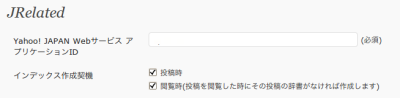
もし最近とれない記事があった場合はプラグインをアップデートした後に、管理画面から「閲覧時」にチェックをいれて、何度か該当記事のシングルページにアクセスしてみてください。 そのうち再取得されると思います。

jrelated01

尚、過去ログの関連がすべて取り終えている方は、ここのチェックをハズしておいた方がいいです。 処理的に 1 クエリー得します。

—-

以下余談。

先日から .another でも関連がとれなくなっていて、おかしいなぁとおもいつつ、他の方もとれていたりとれていなかったりで、原因がぱっと思いつかず困っていたのですが、今日重い腰を上げてみてみたところ、思いっきりバグってました。。 すいません。。

ぼくの管理画面付きのプラグインは、業務ロジックのオブジェクトをシリアライズしてそのまんま (wp_)options に保存して実装されているのが多いのですが(要はメンバがオプション値)、前回 URL のメンバ変数の初期設定を変えたときに、オブジェクト・アップデートロジックに URL の変更を忘れていたのが不具合の原因です。 とほほ。 (なので新規インストール時は大丈夫でした)

さて、このプラグインって投稿時のレスポンスを落とさないようにバックグラウンド非同期(wp-cron)で Yahoo! に問い合わせにいくようにしているのですが、解析に「重い腰」というのはここでした。

いつもならデバッガでブレイクして、鼻歌交じりに「あぁここ」と思って修正完了なのですが、非同期の場合は別セッションで動くためデバッガが使えないのです。 じゃーログファイルデバッグ、という手もあるのですがどうも wp-cron 中にあまりに長い処理を動かすと、PHP に途中でぶったぎられてしまうこともあるようでうまくありませんでした。

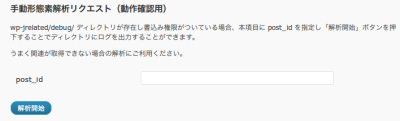
ということで、動機側に処理をまずもってくる。。 管理画面に post_id 指定でとれるよう項目を新設。

jrelated02

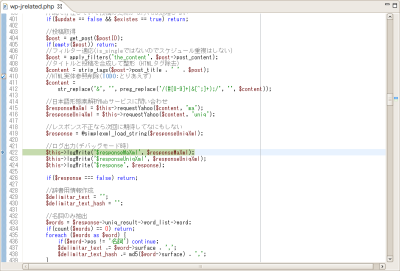
で、デバッグブレイク。

jrelated03

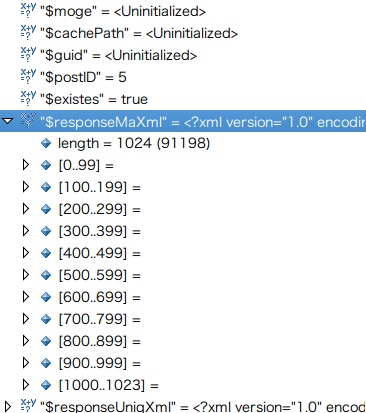
こんな感じで1行ずつ処理を追っていきます。 たまに変数を確認。

jrelated04

こんな感じでみれるでありますね。

PHP のデバッグについては、以前かきましたので興味のある方はどうぞ。 🙂

hiromasa.docs :o) – Eclipse PDT + XAMPP で WordPress の開発環境をつくる (3)

Eclipse PDT と XAMPP に入っている xdebug モジュールを利用すると、実行中のプログラムを任意の位置で停止させ、ソースコードとあわせて1行ずつ動作させるステップ実行や、変数の値の監視や書き換えが行えるウォッチなどのいわゆるデバッグ機能を使うことができるようになります。

せっかくなのでPHP デバッグ (XDebug) のちょっとしたコツを。

WordPress の管理画面など cookie 認証を伴う場合に、デバッグセッションがうまくつながらなくてブレイクできない場合があります。 そんなときは以下のようにするととまってくれます。

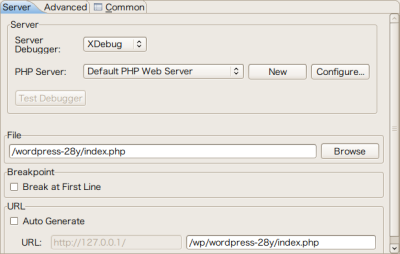
まず、デバッガの設定でログイン前の画面にデバッグエントリポイントを指定します。 WP だとトップの index.php あたりに。

jrelated05

「File」の部分がワークスペース上のパスで、「URL」がブラウザでアクセスしたときのパスです。 ここの対応キモ。 あっていないとブレイクしないので、よく確認します。

で、デバッグスタートさせると WP のトップが表示されますが、このときブラウザに表示された URL の引数をどっかにコピペしておきます。

http://127.0.0.1/wp/wordpress-28y/?XDEBUG_SESSION_START=ECLIPSE_DBGP&KEY=12530144423293

この ? 以降をとっておいた上で、WP の管理画面にログインして、ブレイクの張ってある画面にたどりつきます。 ブレイクしましたか?

もしもしなかったら、その画面の URL のおしりに上でとっておいた ? 以降の引数をつけてあげましょう。 これでとまるとおもいます。

動きしか見てないですが、たぶん WP の認証によりデバッグセッションの cookie がきえてしまうのがとまらない原因です。 なので GET でつけてあげて再設定すればこの後は何もしなくてもとまるようになります。 🙂

てなかんじでデバッガでウオッチしてたら、URL に古いエントリポイントがでてきたというかなり、とほほな結末でした。

wp-jrelated-debug-1.52.zip

なくしそうなので、管理画面から同期取得できるバージョンもおいておきます。 wp-jrelated/debug/ ディレクトリをつくっておくとログファイルもかくようにしています。 (ちゃんとバリデーションとかしてないので本番では使わないでください)

という感じでした。(←オチを考える元気がなかった

WordPress の memcached による高速化

Nao さんが PHP カンファレンスの質疑の時に、「wordpress.com では memcached が使われている」ということを言われているのをふと思い出し、ためしにぼくも WordPress に memcached を適応してみようとやってみました。 🙂

といっても memcached が動いているレンタルサーバはないと思いますので、実際に利用できるのは専用サーバ使われている人になるとおもいます。 ぼくはちょっとローカルで試してみただけですので、その辺はご容赦ください。。(笑)

とりあえず、memcached。

memcached – Wikipedia

memcached は、汎用の分散型メモリキャッシュシステムである。

もともと Danga Interactive によって LiveJournal サービスのために開発されたが、現在は多数のサイトで利用されている。memcached は、データとオブジェクトをメモリ内にキャッシュすることでデータベースから読み出しを行う回数を減少させ、データベースを用いた Web サイトを高速化するために良く用いられる。memcached はpermissive free software licence によりライセンスされている。[1]

高スケーラブルが要求される、Web サービスでよくつかわれているメモリキャッシュの実装です。 たしか mixi も使っているとどこかで読んだきもします。

memcached の WordPress の適応範囲は、SQL のクエリキャッシュのような感じで使われ、MySQL への負荷をさげ、同一参照に関してはメモリ内のキャッシュを返すことで動作を速くすることです。

(注意) wordpress.com で実際に行っていることは分かりません。 おそらくは似たこともやっていると思いますが、いろいろ追加チューニングしていると思います。 🙂

ここで使ったのは WordPress コアに付加できるようになっている object-cache.php の一つで、以前をかもとさんが動かされていたファイルキャッシュの memcached 版ということになります。

WordPress サイトのパフォーマンスチューニング (4) : dogmap.jp

さて、前回、オブジェクトキャッシュの効率化に着手して、モノの見事に失敗した私ですが、File-Based Extension to the WordPress Object Cacheなるモノを発見。

DBアクセスせずにファイルアクセスで、済ませてしまおうという仕掛けです。
要はコレ、WordPress 2.5.x 以前にあったオブジェクトキャッシュを、2.5.x 以降のバージョンでも使えるようにしてしまおうというものです。

てなわけで、とりあえずローカルの Ubuntu に memcached をインストール。 これは簡単。 🙂

sudo apt-get install memcached

でもって、PHP に memcached クライアントをインストールします。 ぼくは Ubuntu の XAMPP なので以下のようにしてモジュールをコンパイルします。(xampp-dev とか gcc とか autoconf とかは事前に入れておくのこと)

モジュールは以下にあります。

PECL :: Package :: memcache

memcache-2.2.5.tgz (35.1kB)

現時点 2.2.5 が stable だったのでこれをダウンロードしてどこかに展開。

ダウンロードしたソースフォルダに cd した後、

/opt/lampp/bin/phpize
./configure --enable-memcache --with-php-config=/opt/lampp/bin/php-config
make
sudo make install
sudo vi /opt/lampp/etc/php.ini
 extension="memcache.so" ←行追加
sudo /opt/lampp/lampp restart

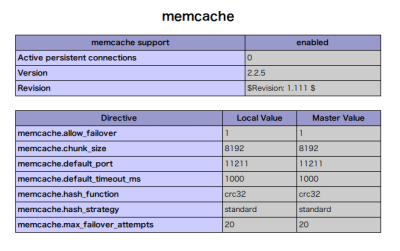
これでOKです。 Apache リスタート後、phpinfo で読まれていることを確認します。

memcached

できたら、object-cache.php をダウンロードして wp-content/object-cache.php に配置します。

/memcached/trunk/ – WordPress Plugin Repository

object-cache.php

ちなみに Authoer は、

Author: Ryan Boren

Ryan さんですね。

てなかんじで、これで準備完了です。

ローカルにおいてある .another のトップページを表示してみました。 まずは、一回目。

17 queries. 1.987 seconds.

これでキャッシュしたハズなのでもう一度トップにアクセス。

4 queries. 1.020 seconds.

ぶはは、4クエリ(笑)

ちなみにこのローカルは、PHP の debuger とかプロファイラ等いろいろいれていおり MySQL 以外の部分が元々遅く、ちゃんとチューンしたサーバをつかえば相当速い速度がでそうです。 あと MySQL の負荷が高いときにはさらなる威力を発揮するでしょう。

さて、一応いくつか動作確認はして大丈夫そうでしたが、まぁまぁキャッシュ技術の特性上不具合もでやすいと思いますので、もしも本番運用する方がいましたら老婆心ながら試験は十分に・・・。

プラグインから発行される SQL なんかは object-cache 対応していないものがおおいので、そのへんのチューニングも含めてアクセスの多いサイトでは試してみるのもおもしろいかもしれません。 🙂

ThinkPad X200s がきました

といってもぼくのじゃなくて実家用なのですが、たのんでいた ThinkPad X200s が到着しました。 わたくしは前の機種 X61 を使っているので、並べて比べてみることにしましょう。。 🙂

X200s /X61 ともに B5 のモバイル系ノートです。

X61 の 1028 x 768 の 4:3 に対して、X200s は 1280×800 の 12.1 インチワイド液晶です。 とりあえず、X200s の閉じた姿。

IMG_0055

ちなみに、実家でちょっと特殊なソフトを使わなければいけない事情があり、OS はダウングレード版 Windows XP を選択。

IMG_0056

キーボードは X61 と変わらなそうです。

あいかわらずプログラマ御用達、7段キーボードとトラックポインタは強い魅力。

IMG_0058

X61 を上にのせてみました。 解像度ワイド分の大きさの差な感じですね。 🙂

IMG_0059

厚さは変わらなそうです。

IMG_0060

端子は若干配置が違い、あと無線 LAN を切るスイッチかな、、があります。 ハードキーできれるのは便利ですね。

IMG_0062

電源アダプタは小さめ。 X61 と大きさ同じっぽい。(電圧はみてないす)

IMG_0063

いいなと思ったのが、リカバリ DVD が標準添付なことです。 X61 は別売、、でわたしゃ 7000 円だして買いました。。 とほ。(笑)

ダウングレード版 XP の Windows XP リカバリメディアは、自分でつくることができるようです。

おそらくこの DVD は Windows Vista だと思われます。 といっても実はメディアは基本的には使うことはないです。 マシンについている ThinkVantage ボタンを押すだけでメディアなしでリカバリできる機能が備わっています。(メディアはぼくのように誤ってリカバリの HDD エリアを壊してしまった人用です。。)

 IMG_0064

さて、実は注文した2日後くらいに、IdeaPad の新シリーズの発表があり、、トラックポインタとか不要であろう実家用には IdeaPad シリーズの方が安くて良かったかもなのですが、まぁよしとするです。

ThinkPad シリーズって、なんというか狙ってない格好の良さというか、戦闘機的な頑丈で機能性を求めていたらこうなっちゃった的なデザインがお気に入りです。 🙂