Ubuntu 8 のデスクトップガジェット – screenlets

Linux の醍醐味はすべての設定を自分で牛耳れること。 他の OS でもアプリが気に入らなかったら代替を探すことはできますが、まさかミドルまではいじれんでしょ~。 これが醍醐味。 🙂

てなわけで、たとえば美しい画面の OS がほしかったら Linux とその周辺ミドル・アプリをつかって徹底チューンするのが一番の早道なのかもしれません。

しかしながら、ぼくの技術力ではそんなことできませんので、ありがたく、すごいミドルとかアプリをつかわせていただくわけであります。(笑)

デスクトップがさびしかったので、はやりのデスクトップガジェットを入れてみました。 gDesklets というのが有名だったのですが、最近は Compiz にも対応している screenlets というのが開発が進んでいるようです。

Information – Screenlets.org

Screenlets are small owner-drawn applications (written in Python) that can be described as "the virtual representation of things lying/standing around on your desk". Sticknotes, clocks, rulers, … the possibilities are endless.

うむ。
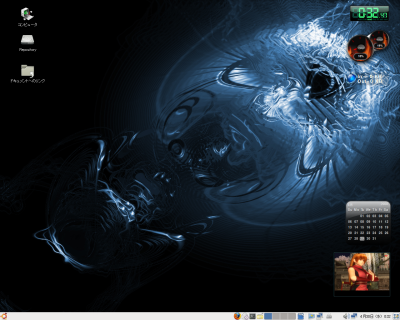
ubuntu20

美しいじゃないか・・・。

screenlets の特徴は、ベクタ(SVG)で書かれたアプレットが多いため、大きさの自由が利くものが多いことです。 なのですきな大きさにして、ぺたぺた。

また、Compiz のウィジェットレイヤーにも対応しているので、キーいっぱつで呼び出せたりもします。

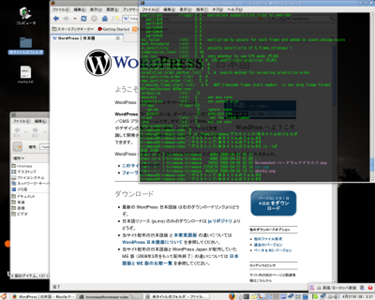
まずは定番。 時計と CPU メータ。 あとネットワークモニタ。
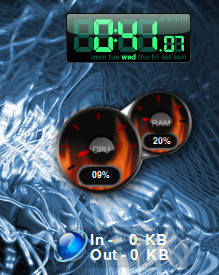
ubuntu21

時計がデジタルで、CPU がアナログとはこれいかに。(笑)

あと下はカレンダーと、XBOX360 のゲーマタグ(!) と、画像スライドショーです。
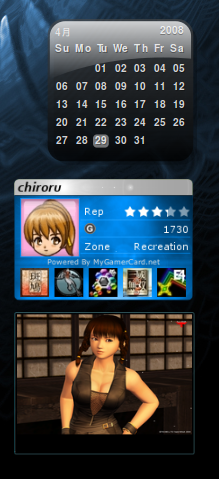
ubuntu22

XBOX 360 はプレイデータがインターネットからもってこれるのですが、この API をscreenlets がもってきています。 え? DOA 好きなんだろ?って。 ・・・はい(笑)

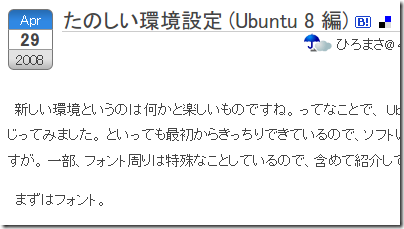
あと若干フォントを調整。 上 Ubuntu 、下 Windows。
ubuntu23

ubuntu24

手持ちのリコーフォントを入れています。 いわゆる MSP ゴシックと同等品です。 でもって、ある一定の小さいフォントの場合、ビットマップフォントをきかせています。

並べてみると Ubuntu の場合タイトルとかはアンチエイリアスしていますね。 もうちょっと幅とってもいいのかな。 このへんが難しい。 ちなみに、Windows も英語部分は cleartype しています。

Ubuntu の設定は、GNOME の外観設定を、
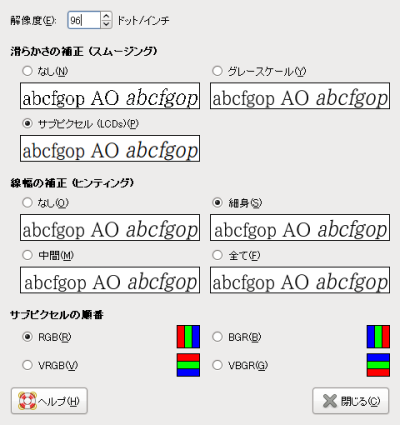
ubuntu25

として、基本アンチエイリアスにして、 .fonts.conf ファイルをホームディレクトリにおいて

   1: <match target="font">
   2:         <test name="family" compare="eq">
   3:                 <string>TLPゴシック</string>
   4:                 <string>TLゴシック</string>
   5:         </test>
   6:         <test name="pixelsize" compare="less">
   7:                 <double>17</double>
   8:         </test>
   9:         <edit name="embeddedbitmap" mode="assign">
  10:                 <bool>true</bool>
  11:         </edit>
  12:         <edit name="antialias" mode="assign">
  13:             <bool>false</bool>
  14:         </edit>
  15: </match>

としています。 日本語しばりにして、17 ポイント未満はアンチエイリアスなしの bitmap フォントです。

この設定の後は、

   1: sudo fc-cache -f -v

として、フォントキャッシュをつくりなおしてログインしなおせば反映されるようです。

ちなみにインターネットをしらべると、逆にビットマップフォントを使わなくして、全部アンチエイリアスをかける情報のほうが多いようです。 ひょっとしてぼくは少数派? 🙂

フォント周りはいつもてこずるんですよね。 まぁまぁ昔は、xft のパッチあててコンパイルしなおしたあげく、3日格闘してだめだった、とか良くあったのでぜんぜん簡単になりました。 どこかでがんばってくれた人に感謝です。

あとふと気がつくと、flash から音がなっていませんでした。 うちは、オーディオ機器が3台もつながっているという特殊構成なので起きた問題だと思われます。

alsa というドライバをつかっているので、次のようにしてデフォルト設定します。

   1: hiromasa@hiromasa-cube:~$ asoundconf list
   2: Names of available sound cards:
   3: nForce3
   4: UW500
   5: default
   6: hiromasa@hiromasa-cube:~$ asoundconf reset-default-card default
   7: hiromasa@hiromasa-cube:~$

list だしてデフォルトセットです。 default という名前にだまされて、最初わかりませんでした。 default を default にしましょう。 これで、Firefox の flash が使ってくれるようになります。

あと、iTunes 代替 Amarok くんがこれでも音が出ませんでした。 どーやってデバイス修飾するのかわからず、天性の感で適当にかいたら鳴りました。(笑)
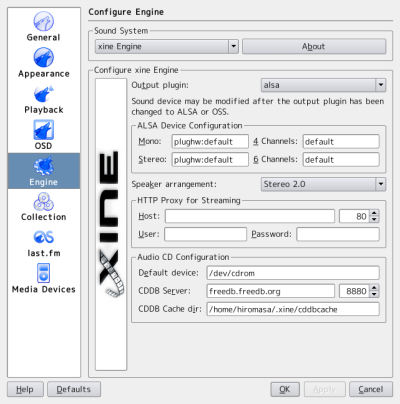
ubuntu26

   1: plughw:default

だそうです。 わかるかー(笑) なんか初期値が plughw: ってのがぬけていたようです。 このキーワードが alsa 関連を調べたらでてきたので適当にいれたら鳴りました。(←よくわかっていない

てなわけで、少しでも特殊なことをしようとすると、まだまだ難しい Linux 界隈ですが、これもまた面白いところでもあります。 うまくうごけばガッツポーズ、できなきゃ2週間くらい悩みます(笑)

すべてを分かって使ったらすごくおもしろいだろーなーと思いつつ、かっこいい画面を名残惜しみながら電源をおとすのでした。

ぴ。
たのしい環境設定 (Ubuntu 8 編)

新しい環境というのは何かと楽しいものですね。 ってなことで、 Ubuntu をいろいろいじってみました。 といっても最初からきっちりできているので、ソフトいれるくらいなのですが。 一部、フォント周りは特殊なことしているので、含めて紹介してみます。

まずはフォント。

ubuntu はフォントにアンチエイリアスが標準で全てにかかっているんですが、小さい文字はアンチエイリアスをきってフォント内蔵のビットマップフォントを使ったほうがくっきりみえるので、ぼくはいつも好んでそうしています。(まーソースコードをみることが多いせいもあるでしょう)

Fedora の場合は、それなりのフォントをいれて、GNOME の外観から「モノクロ」を選択するだけだったのですが、Ubuntu でやると、どーも標準でフォント内蔵のビットマップフォントを使ってくれない模様・・・。

てなわけで、 ホームディレクトリに .fonts.conf ファイルを新規作成して以下を書き込んで X を再起動。

   1: <match target="font">
   2:     <test name="pixelsize" compare="less_eq">
   3:         <double>14</double>
   4:     </test>
   5:     <edit name="embeddedbitmap" mode="assign">
   6:         <bool>true</bool>
   7:     </edit>
   8:     <edit name="antialias" mode="assign">
   9:         <bool>false</bool>
  10:     </edit>
  11: </match>

14 pixel 以下のフォントはビットマップフォントを”使え”です。

GNOME の外観のフォント設定はアンチエイリアスありにして、その上でこの設定をするとうまいぐあいにいくようです。

英語フォントとかは、ビットマップフォントつかわなくても xft が綺麗にやってくれるようなので、上記の設定はフォント名をいれて、適応範囲を日本語にしぼってもいいかもしれません。(面倒なのでやらなかった …

で、あとはアプリをいれて、、いつも使っている定番物。

ubuntu11

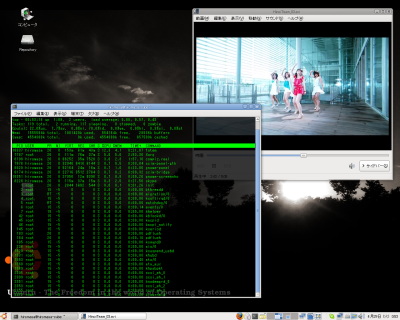
やっぱりいっぱいアプリあげるとデスクトップが手狭です。

ubuntu12

でもこれだとなんかシュール、、とか思っていて

[tegaki]ぴこん![/tegaki]

仮想デスクトップをつかって・・・

ubuntu03

あれをこうして、こうすると・・・・

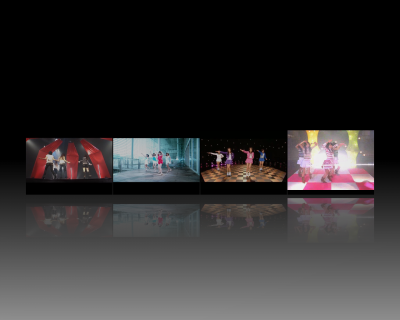
4曲同時にお聴きください!(あほ)

ubuntu10

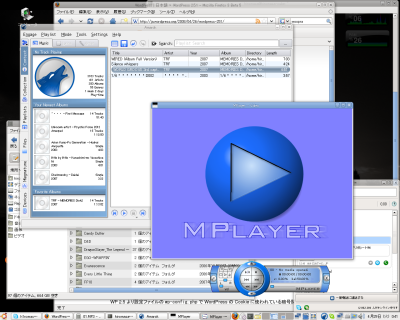
4つの仮想デスクトップ上でフル画面で4つの動画を再生しているの図です。 🙂

ちゃんと映像が全部うごいていて、かつマウスクリックでリニアにその動画にズームイン/ズームアウトする様子は圧巻です。 うつりこみも動いているしかーっこええ。

次世代テレビのチャンネル切り替えインターフェースはこうなるのではないかと思うのですがどうでしょうか。 🙂

まぁまぁ、専用に動画の再生に特化したものは割りとつくれるとおもうのですが、これが 3D デスクトップの機能の適当な操作で”できちゃった”ってところに、Compiz のおそるべきを感じます。

ちまたでは、新しい OS より Google の新しいアプリのほうが面白いとかいわれているみたいですが・・・。

ばかもーーーん、こっちのほうが面白いに決まってるだろー。

なんて、うそ。

でも、自分にはどーやってるかさっぱりわからないテクノロジーのほうが、ぼくは興味がわくことはたしかです。 🙂

Ubuntu 8 と 3D デスクトップ

最近 ノート PC のほうの Windows 環境ができ、デスクトップの PC くんにあまりさわらなくなってしまったので、ちょっとかわいそうな状態でした。 ならば! ってことで、最新 Linux をいれてやろうじゃないか!! ってことで調べてみると、デスクトップ系 Linux の両雄、Fedora と Ubuntu がなんと今月末バージョンアップ・・・。

どうするおれ! ・・・続きは Web で!。

いうてる場合じゃない。

本気で迷いました。

Fedora の親である redhat 系はもうはじめてさわってからかれこれ 10 年ちかくたつのではないでしょうか。 書籍についていた Redhat から LESER 5 Linux、Turbo Linux、 Redhat 9 を経て、Fedora 1、2・・・。 いま家で動いている共有用ローカルサーバは Redhat クローンの CentOS。 さすがに使い慣れているので、トラブルも怖くありません。

たいして、Ubuntu は Debian 系。 はずかしながら、Debian 系は一回もつかったことがないのですが、最近、ぐんぐん伸びてきていて安定派ながら面白そうなディストリビューション。

こまったこまったこまった。。。

ぴこん!

先に出たほうを使う!

ひどい理由(笑)

というわけで、一昨日 Ubuntu の最新版である 8.0.4 がリリースされました!

Ubuntu 8.04 LTS の新機能 | Ubuntu Japanese Team

Ubuntuチームは、オープンソースコミュニティによって作成された最新の素晴らしいソフトウェアをUbuntu 8.04 LTSとして提供できることを嬉しく思います。

いれるぞってことで、Japanese Team からリリースされている日本語パッチ適応版をインストールしました。

Ubuntuの日本語環境 | Ubuntu Japanese Team

Ubuntuは、できる限り多くの言語に対応すべく国際化が進められており、もちろん日本語での利用も可能です。Japanese Teamでは、Ubuntu日本語サポートをより良いものとする活動を進めていますが、他の言語環境に悪い影響を与えてしまう変更が必要であるなどの理由で、現段階ではオリジナルのUbuntuに含めることが難しい修正が必要な場合もあります。

どこのオープンソースの i18n でも起きる問題ですが、その国だけ考えたパッチというのはなかなかなげずらいもので(というか普通 reject される)、またかといって他の国のことも考えると膨大な労力が必要になるため、Japanese Team が別途微調整してローカライズ版をだしてくれています。

ja 版をありがたく使わせていただき、インストール。

LiveCD を起動すると、インストール用のアイコンが現れるのでそれをクリックすればインストール開始されます。

インストール中も LiveCD の ubuntu が動作しているので、なんと Firefox 起動してブラウジングしながら OS のインストール可能です。 そりゃそーなんですが、なんかすごい。。

インストールは滞りなく完了。 で、

出来すぎていて書くことがない 🙂

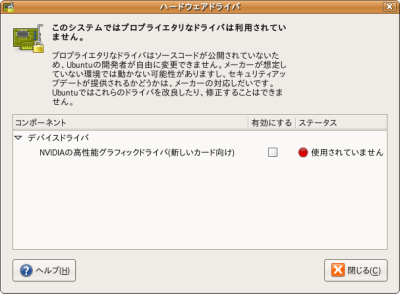
うーん、すごいっすね。 nVidia 製のグラフィックドライバも勝手にインストーラが起動して商用版をいれてくれました。(X の設定がいるので、ここが一番つまずくとおもっていた。。)

ubuntu04

あとは、Flash も、動画/サウンドエンコーダも必要になった時点で勝手にインストールされ、いつのまにか言うことない状態になります。

ubuntu01

さて、nVidia ドライバがすんなり入ったって事は、Ubuntu が標準でいれてきている Compiz & Fusion の 3D デスクトップが簡単にうごくはず・・・。 🙂

[tegaki]動くよ! 動くよ![/tegaki]

Athlon 64 3000+ & GeForce 5800 というふるい組み合わせですが、まったく問題なくフルフレームで動きます。 すごいよ。

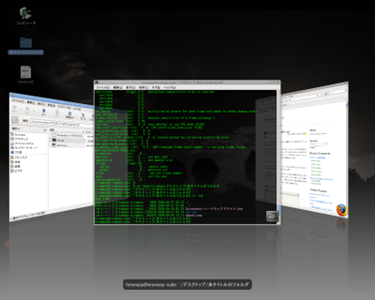
まずは、タスクの切り替え。 Vista でおなじみのあれですが、あれよりずっと分かりやすく実用的にきりかわります。

ubuntu02

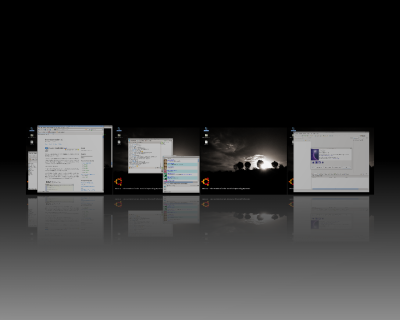
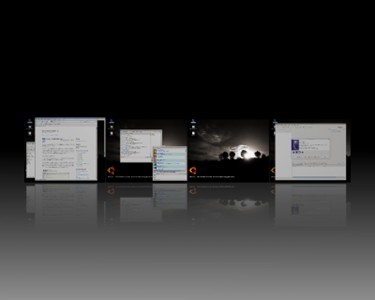
そして ubuntu の標準デスクトップ環境 GNOME (Windows でいえば、Explorer にあたるようなもの) のうれしい機能、仮想デスクトップも視覚的に切り替えられます。 下に映り込みがあったりして、芸が細かい!

ubuntu03

4枚デスクトップ(任意選択可能)があって、それぞれにウインドウを配置できます。 みそは、各デスクトップで CTRL + TAB したときにそのデスクトップに存在するウインドウしか選択されないこと。

たくさんアプリをあげていると、切り替え操作が煩雑になりがちですが、これを仮想デスクトップでグループ化できるイメージです。 ぼくは、ウインドウいっぱいあがっていると、「うきゃー」ってなるほうなので、この機能がある環境はとても助かります。

この 3D デスクトップを実現している、 Compiz Fusion には他にも任意箇所のズームとか、赤ペンで書入れとかいろいろできるようになっています。 また、視覚効果以外にも、ウインドウをグループ化したり、任意のウインドウを必ず同じ大きさに変えたりといった、通常のウインドウマネージャではできない仕事も担っていて、実用的です。

ぼくがちょっと 3D デスクトップに注目しているのは、もちろん使っていて楽しいってのもあるのですが、、プレゼンのときにつかえたらいいなーと思っていたりもします。 よくいわれるんですよ、操作が速すぎて何やっているかわからんって。(笑)

これつかえば、操作がわかりやすいのでいいかなーと。 あと、赤ペンできたり任意の位置のズームもかなり使えそうな機能です。

実は CSS Nite で Nao さんが Mac つかってびょーんってやっていていいなと思ったのが始まりなんですが、Linux 使うのもありかなと思ってきました。

せっかくなので、動画でもとってみようかと思いましたが、さすがに Athlon 64 3000 だと、フルフレームで録画できず、魅了半減。  800×600 とかにしてなんとかとれましたが、いまいちだったので、他の方が撮った、フルエフェクトイネイブルバージョンでお楽しみください。 🙂

OS X みたいなランチャーいれていますが、Linux です。

さすがに全部エフェクト入れているとむちゃ感がありますが、もちろん使う機能を選択できますので、自分好みにいい感じに仕上げるのも面白いです。 というか、半日遊べます。 おためしあれー 🙂