Ubuntu 9.04 インストールしました

Ubuntu 9.04 がでたのでメインマシンにクリーンインストールをしてみました。 🙂 長らく alpha –> beta と使っていたのでだいたい分かっていましたが、なかなか良いです!。 8.10 がうちの PC ではいろいろ不具合あったので悲しい期間が長かったのですが、今回はロングサポート版が調子よいのでうれしいです。

いつものように、いくつか地域パッチがあたっている日本語 Remix 版のインストールイメージを使わせていただいています。 ありがたやです。

Ubuntu 9.04 Desktop 日本語 Remix CD リリース | Ubuntu

Ubuntu 9.04 Desktop 日本語 Remix CD (x86用)をリリースしました。

日本語Remix CDについては、こちらをご覧ください。

技術概要の日本語訳はこちらをご覧ください。

リリースノートの日本語訳はこちらをご覧ください。

8.10からのアップグレード方法はこちらをご覧ください。

alpha から使っていたので不具合もなく、するっとインストールできました。 ほんのたまに 1分くらいフリーズするような動きになるのですが、これはおそらく nVidia のドライバかうちの GeForce の BIOS がおかしいせいだとおもわれます。。(Compiz いれないとちゃんと動くもんね)

こちらはカードの BIOS のアップデートがでているので、後日あげてみます。 何か changelog に怪しげなアップデートがかいているのです。。(笑
ubuntu904-0

まぁ、いつもどおりですね。 🙂

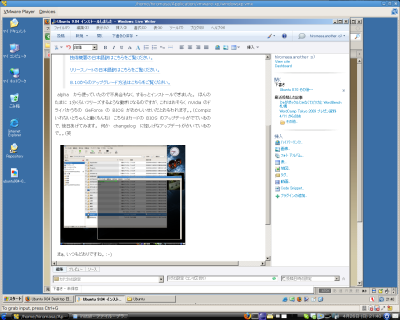
Windows XP on Ubuntu 9.04。 VMWare Player による Windows XP の動作です。 ThinkPad の Windows 壊しちゃったので緊急避難中であります。 ブログは WLW なのです。。
ubuntu904-1

ほぼ実用上も問題ないスピードで動作するのがすごいところ。 ほんのちょっと画面描画が遅いくらいかな~。 ちなみにやったことないですが DirectX 系もうごくらしい。 恐るべし VMWare。

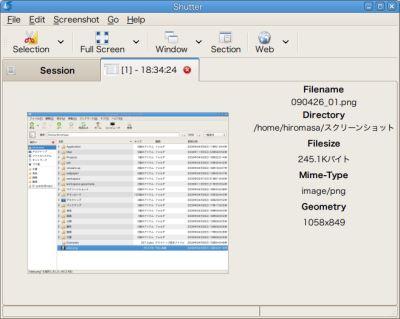
今回スクリーンショットをとるのに、あたらしいソフトを導入してみました。

独学Linux:Shutter:高機能なスクリーンキャプチャー – livedoor Blog(ブログ)

スクリーンキャプチャーのGScrotが「Shutter」という名前で生まれ変わりました。
早速,5日付けで公開されたバージョン0.70を試してみました。すでに,Getdebでも入手できます。

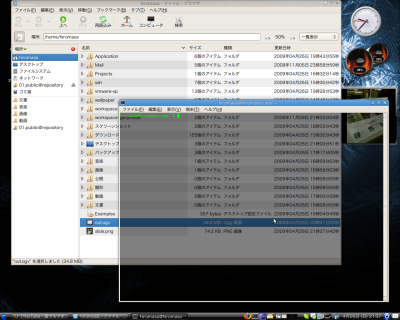
これがなかなか良いです。 Windows のキャプチャでよくあるような、コントロールだけ指定して取得も可能です。 標準パッケージにもそのうち入るといいなと思いました。
090426_02

ということで、最後にぼくのデスクトップの動画をとってみました。 いつも使っている感じでとっています。 🙂 フルフレームでとれなかったので、ちょっとぎこちないですが本当はスムーズにうごきます。

まだ、MonoDevelop 2.0 のデバッガがうまく動かなかったりちょっと課題はあるのですが、ちょっとずつみていきたいと思います。
じゃがポックルじゃなくてピリカと WordBench 札幌

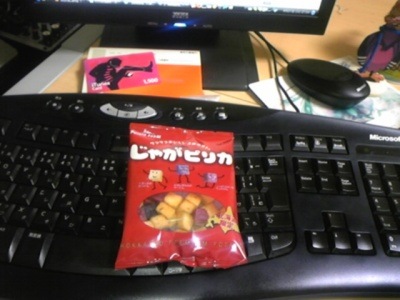
北海道のお土産はたまに謎なものがブレイクします。 住んでいると意外と知らないものがブレイクしていたり…。 そんな代表格じゃがポックルの姉妹品?じゃがピリカがなぜが我が家にやってきました。

じゃがポックル – Wikipedia

じゃがポックルは、カルビー「ポテトファーム」のブランド名で製造している、じゃがいもを主材料とするスナック菓子である。生のじゃがいもをスティック状にしてそのままフライしている。正式な商品名は「じゃがポックル オホーツクの焼き塩味」。名前の由来は、アイヌに伝わる、コロポックルから。

なんでもポックルさんは観光客の人に大変な人気らしく、すすきの歩いているととすんごい値段で道で売っていたりします。。(笑

というわけで(??)、どうやら姉妹品らしいじゃがピリカ。 ちょっと検索をかけると結構古くからあるようですが、はじめてみました。

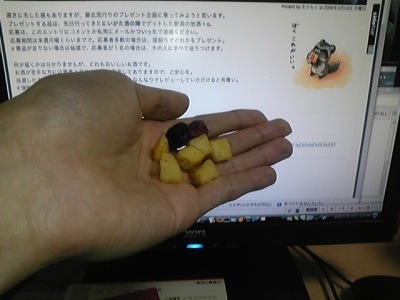
DVC00145

ではいただきます。

DVC00146

うん。

[tegaki]うまい[/tegaki]

味は、、じゃがりこ?(←みもふたもない。。

というわけで、 ついに意を決して WordBench に札幌グループを作成しました! もし札幌近郊の WordPress ユーザの方がいらっしゃいましたらご参加ください。 🙂

WordBench

WordBench は WordPress ユーザーのための地域ソーシャルコミュニティです。WordPress に興味があり、同じ地域のユーザーと交流したい方はぜひご参加ください。

いまは satchin と二人です(笑)

180万人口がいたら WordPress ユーザも結構いらっしゃいそうなきもしますが、実はいままで数名しか存じ上げておりません。。(しかも勝手にしっているだけ。。)

よければ声をかけていただければと思います。 🙂

WordCamp Tokyo 2009 プレゼン資料

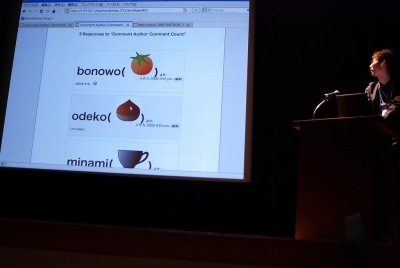
WordCamp Tokyo 2009 で「20分で見るプラグインの作り方」ということでプレゼンをさせていただきましたが、その資料をアップロードします!。

また、プレゼン終わったあと何名かの方から「あれどーやっていたのですか?」ということで環境などを聞いていただいていたりしていましたので、使っていたソフトなどもあわせて紹介したいと思います。 🙂

デモ中心でやっておりましたので、プレゼン資料だけだと何がなんだかわからないかもなのですが(肝心のソースがない)、そのまま記載することにいたします。 後日ビデオもでますので合わせてご覧ください~。

wc2009.pdf.zip

今回”プラグインの作り方”というテーマでしたが、実は分かっている方にはちょっと暇になってしまうかも、、という懸念がありました。 じゃーということで、ピコピコ実際にソースかいたらある程度面白いかなということで実演形式をとらせていただいています。

ちなみに、ソースはコピペでやっているとはいえかなり緊張しました。。 あの状況下でエラーなんかでた日には冷静に対処は無理だったでしょう。。(汗

さて、使っていたソフトですがメインのプレゼン資料で、びよんびよん拡大縮小していたのは impressive というオープンソースのプレゼンテーションアプリケーションです。 Linux 版しか使ったことありませんが、Windows / Mac OS X でもいけると思います。

窓の杜 – 【REVIEW】既存のPDF文書をプレゼンスタイルで全画面表示できる「Impressive」

「Impressive」は、ドラッグ&ドロップしたPDF文書をプレゼンスタイルで全画面表示・操作できるソフト。Windowsに対応するフリーソフトで、作者のWebサイトからダウンロードでき、編集部にてWindows XPで動作確認した。

PDF でつくった資料をよませれば、ページングとかサムネイルとかをそれっぽくやってくれます。 資料自体は OpenOffice でつくりました。 PDF ならなんでもいけるのでかなり便利です。 休憩時間に喫煙室で何名かの方と impressive いいですよね、という話で盛り上がっていたりしました。 🙂

impressive00

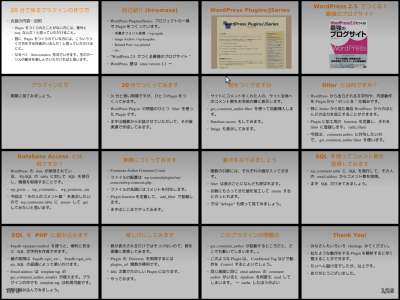
サムネイル表示。 TAB キーでこれになります。 で見たいところをマウスで選ぶとズーム拡大するような動きで表示されます。

impressive01

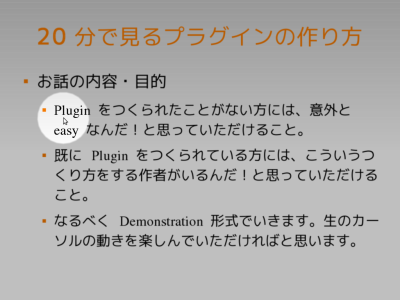
今回は使いませんでしたが ENTER を押すと、スポットライトのようにポイントすることができます。

impressive02

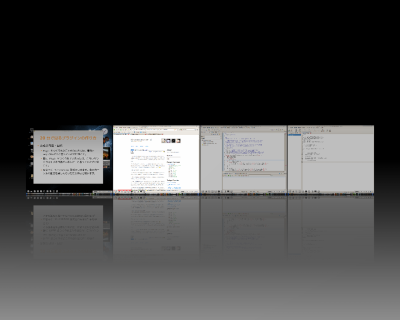
今回は資料とあわせて、Firefox と Eclipse とコピペ用のテキストエディタを立ち上げています。 で、それを仮想デスクトップでころころ切り替える形で動かしています。

impressive03

4枚の仮想デスクトップです。 ThinkPad X61 + Ubuntu 8.10 + Compiz を使っています。 ほんとは Fedora 10 で持ち込みたかったのですが、たまにおちるという致命的問題をかかえたためやめました。。

X61 の外部出力も Compiz 環境下でうまく Linux から出力できるようです。 xrender コマンド使わずとも画面の設定からミラーを選択すればOKでした。 たまにうまくいかないので、そのときはいっかい X をおとしてログインしなおすといいよいです。(何気にここが一番心配でした)

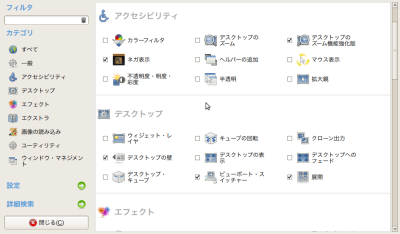
ソースコードの拡大表示や、画面に赤ペンを描いていたのは Compiz の機能です。

impressive04

いろいろプレゼンで使いやすい機能もあるのであそんでみましょう。 🙂

ちょっと Compiz + impressive の相性の関係(どっちも OpenGL だからでしょか?)で画面がチカチカしてしまってお見苦しいてんありました。 あと、やっぱり緊張しているせいで別のデスクトップだしちゃってやきもき感もあったとおもいます。 結構練習していたのですが、、すいません。。

あと、ローカルに Apache たてて WordPress 動かしていたのですが、Linux 版の Firefox だけかもなんですが、LAN がささっていない状態だと Firefox が初期起動状態でオフラインモードにはいります。 URL に接続できる 127.0.0.1 とかいれてもオフラインモードのままで、キャッシュが使われてあせるので、必ず起動後 ファイルメニューからオンラインモードにいれます。

もしやる方がいたら、事前にLAN というかインターネットなしの状態(プレゼン当日状態)で一度テストしておいたほうが良いです。 意外と何かがインターネット依存しているときがあります。。(笑

ということで、当日面白かったかどうか不安なのですが、ひとりでもプラグインの作成に興味をもっていただけたらとても嬉しいです。

大汗しながらなんとかエラーなしで動き、プレゼン終わったあと席に戻るときに、いろいろアドバイスいただいていた柏岡さんとハイタッチしたのはここだけの秘密です。 🙂 (でもハイタッチが小さいと怒られました。。。(笑