WireframeSketcher でワイヤーフレームドキュメント作成

以前、サイトを眺めてすごいなぁと思っていたものの、有料($99)だったため試さなかった、WireframeSketcher を本日購入してみました。

用意された部品や操作系を元に、アプリケーション開発時のワイヤーフレームやモックアップなどのドキュメント作成を支援するソフトウェアです。 SI の世界だと、エクセル方眼紙でやっちゃうような、外設の画面設計書をつくるの、で通じるでしょうか(笑)

WireframeSketcher

WireframeSketcher is a wireframing tool that helps designers, developers and product managers quickly create wireframes, mockups and prototypes for desktop, web and mobile applications. It’s a desktop app and a plug-in for any Eclipse IDE.

デザイナー、開発者、プロダクトマネージャさん向け。

Eclipse GEF/EMF ベースでつくられており、Windows、Mac、Linux 対応。ダウンロードしすぐ実行できるオールインワンのスタンドアローン版の他、Eclipse プラグイン版も用意されています。

130422-0007

下のような、描くのも変更するのも大変そうなイラストが、

wp_tree_f

次のテキスト入力だけで作成できてしまう。。

wp-content
-plugins
--otenki
---otenki.php
-themes
--[v] twentyeleven
--[v] twentytwelve

なんてことだ...

このことだけで、なんでもっと早く試さなかったのだろうと後悔です。。15日のお試し期間中の 1 日目で購入してしまいました。

以下、これまたどう考えても描くの面倒だろうJK、と言われそうな一覧表とフォームの組み合わせも、

130422-0019

こんな感じのテキストでサクッとつくることができます。

130422-0020

あっという間。。 :)

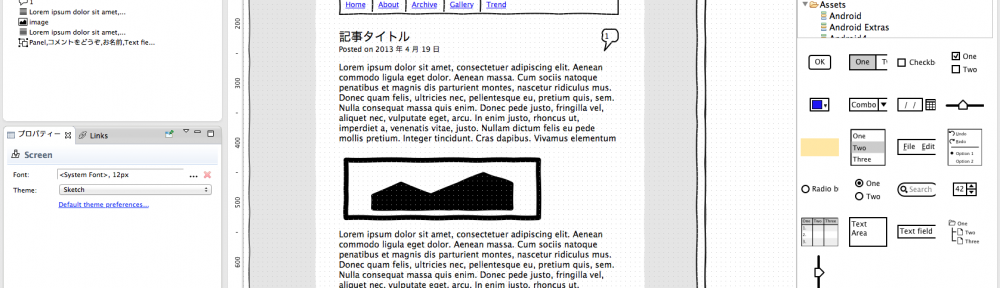
試しに、このサイト hiromasa.another のモックアップを作成してみました。

130422-0011

出力を手書き風味にできるのがポイントで、(お客さんなどに)まだデザインとかはイメージですよ、というようなことを表現できるとのことです。

ちなみに Screen のプロパティーを Sketch から Clear に設定することで、びしっとすることもできます。

130422-0002

びし。まっすぐ。

130422-0010

WireframeSketcher の操作はパレットビューより部品を選択し、ぺたぺた貼り付け、それぞれの個別属性を指定していく感じです。

部品は PC 用、モバイル、Android、iOS、Web フォームなどなど沢山。 これらは一般的な .svg 形式で、フォーマットに従えば自分で描いた絵も部品に取り込むことができるようです。

130422-0021

ブログのコメントフォームを描いてみたの図。

130422-0022

ドローアプリとしての操作感は、利用開始当初、レイヤー機能がないため若干厳しい部分あるかなと思いましたが、アウトラインビューなどからのZオーダ設定、グルーピング系と、そのグループへの突入(?)、またプロパティーからの位置ロック操作をうまく使えば、問題なく描くことができると感じました。

130422-0023

画面上、オブジェクトの単一選択と矩形選択の切り替えの UI がぱっと分かりませんが、(Fn + ) F3/F4 でそれぞれに切り替わります。クリック to ドラッグの範囲選択において、カーソル位置のオブジェクトを引っ張りたくないケースでは F4 を押すといいと思います。

さて、WireframeSketcher の良いところのひとつは保存形式に XML のテキスト形式が用いられていることで、さらに画像となる .svg ベクターデータと、骨組みとなる .screen データは完全に分離されています。

このため、骨組みの .screen の変更履歴をみると、どの部分が修正されたかが分かります。

130422-0016

スクリーンショットは新旧ファイル差分を出した図。–File Three が増えてその下のアイテムの y 座標が増えたことが分かります。

このように、WireframeSketcher はテキストファイルベースのデータ形式を採っているため、ローカルヒストリーの利用や Subversion、Git などバージョン管理との統合も得意です。

Eclipse マーケットから EGit や Subclipse などを追加することで Git や SVN が使えるようになるハズです。(スタンドアローン版 は Eclipse Juno ベース。自分は Eclipse Juno for JavaEE に WireframeSketcher をプラグインの形で入れました)

さて、ぼくは普段からドキュメントの作成に Eclipse Mylyn の .textile サポートを使っていましたので、今回ワイヤーフレーム作成に WireframeSketche という心強い見方が統合されたことになります。

ワイヤーフレームはもちろん、ちょっと億劫だなと思っていた図形の描画もできるようになってとても嬉しいです。 :)

130422-0018

ブログ”徹底解析”シリーズを Eclipse で書いているの図。

日本に一人しかいないんじゃないかと思うくらいの Eclipse の利用法ですが、ソースコード見ながら記事を書くことが多いので、この使い方はすごく便利です。(ちなみに 300ページの原稿に耐えてます)

上記スクリーンショット下部は、PlantUML。これもテキストベース図形描画 & Eclipse プラグインあり。 UML を描くツールですが、これがまた色々な用途に使えるのです。

PlantUML についてはプログラマーズ雑記帳さんが非常に参考になります。(とても助かりました!)

PlantUML の使い方 | プログラマーズ雑記帳

テキストから UML を生成する PlantUML についての解説記事を書いてみました。

PlantUML の Eclipse プラグインについては、そのうちまた。 :)

ThinkPad T530 登場

実家の ThinkPad X200s が壊れたということで、ThinkPad T530 が新たに登場です。 :)

音声のノンリニア編集をしなければいけないということもあり、奮発して 8G メモリの Windows 7 64bit 版。それでも 97,000円くらいでした。

手前から、ThinkPad T420s、ThinkPad T530、MacBook Pro の 15インチ。

Thinkpad11

このブログではネクストジェネレーション ThinkPad 初登場です。

Thinkpad12

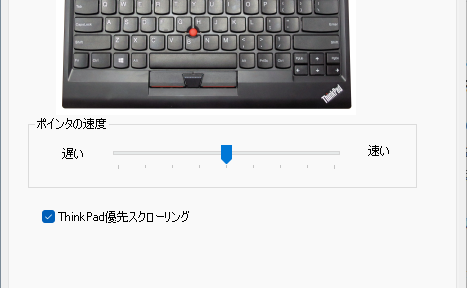
気になる新キーボードはこんな感じに。 アイソレーションですが微妙にお椀がついていて打ちやすくなっています。 前のキーボードの方がいいことはいいですが、、違和感はあまりない感じでした。 トラックポインタは T420s より若干浅め。

Thinkpad13

起動も速く、いい感じでした。

前の X200s は XP のダウングレード版で使っていましたので、Windows 7 になってメーラとか使い勝手が変わって若干実家でお勉強会を。:)

さて、壊れた X200s ですがどこが壊れたのか。。 20分くらいでマウスも動かないフリーズ状態になるとのこと。 実は再現したところが見れてなかったのですが、持ち帰って触っていたところ同現象が。

ファンが壊れていて熱暴走が原因っぽい気がしましたが、ファン音は正常っぽい。 分解するもやっぱり正常。 なんとなく HDD のセクタースキャンかけてみたらバッドクラスタ。。 というわけで HDD クラッシュが原因だったようです。 まぁこれはしょうがないですね。

3.5 インチの同容量の HDD が手元にあったので換装して復帰させてあげました。 :)

Thinkpad21

メモリが 2G と少ない機械だったので、ついでに上海問屋さんで 4G メモリ調達。 2000 円。 安っ。 余生は何に使ってあげましょう。 Fedora かな〜。

てな感じで、作業でがさごそソフトケースあさっていたらこんなものが!

Epson win31

Microsoft Windows 3.1 by EPSON!!

強いオチ!!

カバン新調

会社に行くのに使っていたカバンが、ぼろぼろになってしまったので新しいカバンを買いました。

せっかくなのでパソコンを入るものをということで、、いつもの Lenovo さんのサイトを見ていたら、それはもういいだろう・・・と最近よく登場しますわたくしの上司、ももいろ上司Zがいろいろ見て選んでくれました。 :)

booq という Mac のかばんをつくっているメーカから TAIPAN SHADOW M です。

20120810 021954

なぜか本家サイトには M サイズの記載がないのですが、代理店さんから輸入してもらって購入ですっ(とても丁寧に対応していただきました)

Booqの専門店 – JOKERS | iPad Macbook PRO Air のバッグ – Booqの専門店

Appleファンの間では有名なブランド「Booq」のバッグのみを取りあつかっている専門店をこの度オープンさせました。

カバンはこんな感じになかがふかふかになっていて、15 インチ Mac がぴったり入るようになっています。

20120810 021803

外側にはタブレットが入る、同じくふかふかぽっけがついておりますぞ。

20120810 021914

14 インチの ThinkPad T420s もいい感じに入りました。 普段仕事にいくときはPCを持ち歩いてはいないですが、そんな時に使っても問題ない感じです。 :)

てなわけで、

おきにいった!

勉強会などに持ってお出かけすることにしましょうぞ。(←本当は引きこもり

2011年はバッタの夢を見たか

2011年も残すところあと数時間。 hiromasa.another ブログのエントリから今年興味があったことを振り返ってみます。 はてさてほほう。:)

とりあえず今年の Archive をみると寂しいことにブログの本数が少ない! 週1くらいを目指していたのですが、月1なんて時も2ヶ月ほど。 別に twitter があるわけだからという訳でもないのですが、来年はもうちょっとお気楽に書いていきましょうぞ。

てなわけで、今年の一番の興味の対象であったらしいプログラム言語 Groovy ネタから。 以下、Groovy を使っていろいろ試している感じのエントリーです。

ぐるぐる Groovy。。

Groovy + XLSBeans でエクセルから HTML に流し込み

プログラミング Groovy キタ!

ぐるぐるぐる~び~。

Groovy + SWT + WebKit + jQuery Mobile でデスクトップアプリケーションをつくる

WordPress Live Writer が欲しい

twitter streaming API への接続

Groovy と PS3 Media Server プラグイン

PS3 と PS3 Media Server

Groovy と GUI アプリケーション

WordPress 3.1 の新しい XMLRPC API

Groovy は便利ですなぁ。 仕事でもいくつか活用するシーンがでてきていました。 個人ではたいしたものはつくっていませんが、、PS3 Media Server のプラグインなどは今も現役で動作しています。 :)

Redmine を JRuby + Tomcat で動かすネタ(メモ)もいくつかみつかります。

Redmine 1.0.5 + JRuby + Tomcat6 デプロイ

Apache Tomcat 6.0.32 インストールメモ

さくらの VPS と Apache Tomcat7

Redmine 1.2.2 + Eclipse Mylynでチケット管理

Redmine も現役でローカルサーバ、VPS で動作しています。 Redmine を JRuby で動かすは環境の準備がしやすく、安定していて良いですぞ。

そのほか例年変わらず Ubuntu / Java / Eclipse 系がありまして、、

最後に WordPress。

WordPress を dotCloud にデプロイ

OSC 北海道 2011 WordPress 出展

SaCSS vol.24 コーディング勉強会と OSC 北海道 2011 WordPress セミナー告知

WordPress は 5分でインストールできるか(2011年版)

WordPress 3.1 の新しい XMLRPC API

ありゃ、5本(笑)。

とはいえ、OSC 北海道出展や、札幌の有名な Web 勉強会である SaCSS メンバのみなさんに仲良くしていただいたり、WordCamp 東京に参加したりとオフライン活動が多かったのが今年の特徴だったかもしれません。楽しかったです。 :)

OSC 北海道 WordPress ブース。

DVC00288

札幌にてみんなで遊んでいる図。

2011-09-2221.50.23

WordCamp 東京にて。

20111126_194124

rps20111128_212807_425

札幌コワーキングスペース、ガレージラボさんにて。

20111203_172643

さて、年始めの 2011年の目標として「2011年スタート」エントリでぼくはこう書いていました。

もてるプログラマーに!

…。

2012年は、Groovy と、、OpenGL も少しやりたいし、スマートフォンアプリとか、WordPress もやりたいことがあったり、、というわけで、

カリスマプログラマーに!

…。

てなかんじで、いつまでも成長のないひろましゃくんですが。。

今年もお世話になりました。 来年もよろしくお願いいたします! :)

Windows 7 を導入

なんといまさら感がある記事名ですが、ここで Windows 7 をデスクトップPCに導入しました。 発端はこの PC(Shuttle SN78SH7)が最近の Linux のカーネルと大変相性がよくないこと。。

正確に言うと GeForce 8200 チップセットか USB コントローラとの相性がよくないようです。 USB の差位置によって起動したりしなかったり、4コアある CPU のコアが 1つしかしなくなってみたり。。 Ubuntu 11.10、Fedora 15 ともにインストーラからして起動せず。 Ubuntu 11.04 はなんとか起動していたのでだましだまし使っていました。

検索をすると同様の不具合事象がでてくるのですが、won’t fix ということで、ハードウェア側に不具合がある様子でした。 古い機械なので BIOS のアップデートももうでていませんので、しょうがないので Linux から Windows にという趣旨です。

まぁとはいえ、Windows じゃないとできないこともいろいろありますのでよしとしましょう。 逆にすごぶる調子のよい ThinkPad のほうを Ubuntu 専用機とすることにしました。 :)

ここ数年、家では Windows をあまり触っていなかったので最新の Windows のアプリケーションは新鮮です。

win701

よかったのが Thunderbird くん。 少し前までは IMAP の性能が悪くてうちの IMAP を読ませるとほとんど停止したような状態になっていたのですが、今回試してみたところとてもいい感じになってみました。

win702

めんこすですね。 :)

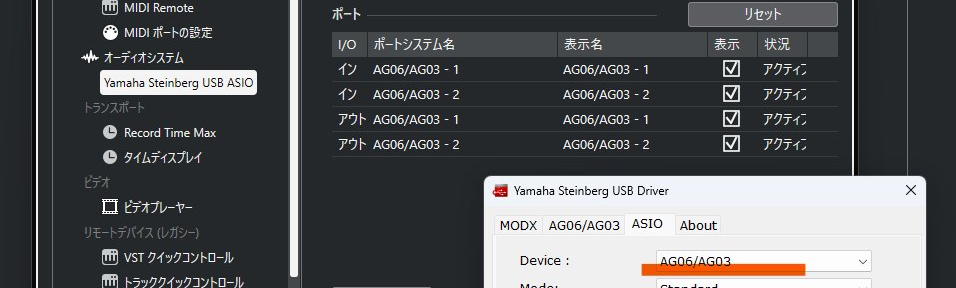
Windows はいろんな機器が動かせられるので、DTM 系も久々に復活。 これがあったのでやる気も出てきたというものです。 Cubese くん。

win703

あとは Eclipse などなど。

ぼくは Eclipse が動いていてくれれば OS は何でもいいっていうの部分もあるのですが、Linux を好んで使っているのはインターネットのサーバとの相性がよいというところ。 相手も Linux なことが多いのでいろいろ便利です。

Windows からもインターネットサーバに接続する必要がありということで、ターミナルエミュレータ導入。 Poderosa が開発再開しているのをここで知りました。

Poderosa Project on sourceforge

Poderosa 4.3 ベータ版が開発中です… このトピック、日本語フォーラムではこのトピックを見てください.

フォーク版 5.7 にはさらに新機能があります (ソースコードは無し). このトピックを見てください.

win706

オリジナルの Poderosa は画面描画がおかしくなる時があったりしていたのですが、これらのパッチをあてながら開発が進んでいるとのことです。 ただ tmux などを起動すると未対応のエスケープシーケンスとの警告がでたりしましたので、ウォッチしつつ teraterm を導入。

win705

さすがの安定感なのですが、、こちらも tmux を起動すると漢字がでなくなったりするようです。

win704

ちょっと見づらいですが、漢字部分がアンダースコアになっているのが分かります。 素の emacs では漢字が出ますので、、なんでしょうね。 ちょっと詳しくないので分かりませんが、Poderosa でも同様でしたのでエスケープシーケンスになにかあるのかもしれません。 tmux 側のせいかもしれません。

そのほかはそつなく動いていい感じです。 Windows のお遊び系のアプリも最近全然触っていませんでしたのでちょっと遊んでみようと思います。 :)

いろいろやってきた。

先日、おでこさんからいろいろなものがお届けされてまいりました。

ありがとう、ありがとう! 。 そして無茶ぶりもありがとう。 :)

syutage01

Microsoft 日本が世に放った奇跡、クラウディアさん。 そして WordPress グッズ。

などなど。 さんくすぼす。

110924_twitter-odeko

…。

わぷーがやってきた – MMRT daily life

妙にハードルをあげるのはやめてください。(苦笑)

さて、おもしろ担当はひろまさに任せるとして・・・←やりおったな

本当におやめください…。

これでいいですか?

syutage02

早速買ってきた。 全然意味不明?

うん。。

これでいいでしょうか。。

昔はこんなずっとノリだったんですよ、この hiromasa.* ブログ。

なんか思い出しました(笑)

ThinkPad Edge E525 キタ!

頼んでいました ThinkPad Edge E525 さんがやってまいりました。 といってもぼくのじゃなく実家用なのですがっ。 セットアップがてら撮影会でございます。 :)

ThinkPad の Edge シリーズは実は初めてさわります。 15インチ系でテンキー付がありましたので、そちらを注文。 クアッドコア、メモリ4G で 5万なにがしっていうんですがら、いやになってしまいます(笑) 実際には Microsoft Office をつけて、クーポン割引適応で 6万5千円くらい。

手前が Edge さんで、奥が愛機の X61。 手触りしっとり、モニタの周りは丸みを帯びていてよい感じのデザインです。

edge01

HDD ランプとかってないんですね。 代わりに(?) ThinkPad の i の丸が光っておしゃれです。 ちなみに、キーボードを照らすランプはなし。

edge02

キーはアイソレーションタイプ。 まぁこの辺は、X61 のいわゆる ThinkPad キーボードにはかないませんが、ガタツキもなく違和感はありませんでした。

ただちょっと困ったのが、Fn の扱い。 マルチファンクション(?)側がデフォルトにあたっていて、普通のファンクションキーが Fn 押しになっています。

edge03

普通の人だとこっちのほうが便利なのかな。 なんとなく理由はわかりますが、自分で使うときにちょっと困る。。(笑) 調べると BIOS でデフォルト変更が可能でした。 また、Fn と CTRL の入れ替えもできるようです。

BIOS 起動は初期状態 Fn + F1。 BIOS 最適化かかっていて、あっちゅーまに起動するので心して押してください。 :)

edge04

というわけで、お待ちかね!

AMD クアッドコア A6-3400M APU (1.4GHz/最大2.3GHz 4MBL2)(+ AMD Radeon™ HD 6520G グラフィックス) ということで、RADEON 機ですが、Ubuntu の対応はどうでしょうか。

いつも X61 と IdeaPad で起動しています USB 外付け HDDをさして 起動です。

edge05

無事 Ubuntu より、らい子ちゃんでてまいりました。 :D

無線 LAN は標準認識、あとは RADEON のプロプラエタリドライバ 入れたら Unity も起動しましたぞ。 一晩ほど外付け HDD の育った Ubuntu で遊んでいましたが、問題は見当たらずむしろ良好な感じでした。

そうなのです。

どのうちの機械より速い。。

orz

ノート PC に USB オーディオ

ノート PC にも内蔵のサウンドチップが乗っていて、ヘッドフォンとかラインとかついています。 ただその構造上やはりノイズがのりやすく、まぁなんとなく鳴ればいいくらいのイメージ。

ぼくは ThinkPad でプログラムかきながら音楽とか、枕元で IdeaPad とかおいてお休み音楽するときもありますので、ここで環境改善ということでポータブルの USB オーディオを買ってみました。 。

songbird03

なんだか暗くて分かりにくいですが、Creative さんの USB です。 1980円くらい。

ThinkPad、IdeaPad ともに Ubuntu 11.04 で動作させていますがうまく鳴ってくれています。 音は初代 iPod touch のヘッドフォンアンプくらいの音質?。 内蔵からみると相当良くなりますので二千円の価値は十分にあると思うです。 アンプも少し大きなヘッドフォンでも鳴らせるくらいはできるようです。

てなわけでソフトのほうもいじってみようということで、おなじみ(?) Songbird さん。

songbird01 

本家での Linux 公式サポートは終わってしまっているのですが、実はひそかにバイナリ配布は行われています。 その他 getdeb とかにもありますね。

Contributed Builds – Songbird Wiki

Linux Provided by Songbird.

これでうまく動作するのですが、せっかく Ubuntu で動かすので曲名を notifyOSD 通知してみます。 アドインがあるのですが、古くなってしまって現在そのままだと動きませんのでパッチしますぞ。

ubuntu-notifyOSD – Songbird Add-ons

Displays playing artist info using ubuntu notifyOSD library.

Songbird のアドインは Firefox のそれとほぼいっしょの構成です。 基本は XUL + JavaScript です。

てなわけで、まずは対応バージョンをあげてしまいます。

install.rdf

<?xml version="1.0" encoding="UTF-8"?>
<RDF xmlns="http://www.w3.org/1999/02/22-rdf-syntax-ns#" xmlns:em="http://www.mozilla.org/2004/em-rdf#"
     xmlns:songbird="http://www.songbirdnest.com/2007/addon-metadata-rdf#">
 
  <Description about="urn:mozilla:install-manifest">
    <em:id>ubuntu-notifyOSD@songbirdnest.com</em:id>
    <em:name>ubuntu-notifyOSD</em:name>
    <em:version>0.2.0.2</em:version>
    <em:creator>Tuna Celik</em:creator>
    <em:description>Displays playing artist info using ubuntu notifyOSD library.</em:description>
    <em:iconURL>chrome://ubuntu-notifyOSD/skin/icon.png</em:iconURL>
    <em:optionsURL>chrome://ubuntu-notifyOSD/content/options.xul</em:optionsURL>
    <em:homepageURL>http://www.tunacelik.info/</em:homepageURL>
    <em:targetPlatform>Linux</em:targetPlatform>
    <em:targetApplication>
      <Description>
        <em:id>songbird@songbirdnest.com</em:id>
        <em:minVersion>1.2.0</em:minVersion>
        <em:maxVersion>2.0.0</em:maxVersion>
      </Description>
    </em:targetApplication>
  </Description>
</RDF>

maxVersion を適当に 2.0.0 とかに。

chrome.manifest

overlay chrome://songbird/content/xul/layoutWithBrowserOverlay.xul         chrome://ubuntu-notifyOSD/content/overlay.xul
content ubuntu-notifyOSD                      chrome/content/
locale  ubuntu-notifyOSD  en-US                  chrome/locale/en-US/
skin    ubuntu-notifyOSD  classic                chrome/skin/

アドインのせる overlay を変更。

あとはインストール後に、~/.songbird/ の下に donotify.py ってありますのでそれに実行権限をつけてあげれば動くと思います。 :)

songbird04

うむ。 まんぞくまんぞく。 :D

痛 iPod touch に挑戦

表題の通りでございます(笑)。。。

ずっといいなと思っていたのです。

認めたわけではない – MMRT daily life

違う、そうじゃない by まーちん

PC にステッカー。 MMRT に WP に ちょっぱ~に、雨男 inside :)

Masayan さんは秘密兵器をもってらっしゃる。

鬼に金棒、ツインカムにターボ! – MMRT daily life

STIKA買っちゃったんだもん。(でへ)

見るたびにうらやましすぎます。。(笑)

そして道具もそうですが Masayan さんには工作の腕があるという・・・。 ぼくない。 しょんぼり。。

工作とか、yutaka さんみたくテレビ直せるとかにぼくはあこがれが強いです。 :)

でもここで諦めるのも寂しい、、ちょっとサプライ品を見ていると 1000円くらいでインクジェット用のシール紙が売っているようでしたので、ここで試験的に大挑戦です!

Amazon.co.jp: 手作りステッカー(透明) EDT-STSC: 文房具・オフィス用品

製品概要:インクジェットプリンタでオリジナルデザインのステッカーが作れる!ガラス面などでの使用にも最適な手作りステッカー(クリア)。

透明、、ってことは白がでないということですなぁ。 白地のものも売っているのですが、周りを綺麗にカッティングできる自信がまったくなかったのでごまかしのきく透明を。。

ターゲットはシルバーの iPod touch に、、お馴染みらい子ちゃんこと(?)、Microsoft さんが世に放った奇跡、藍澤光さんでございます。 さぁどうなるか。

まず背景を白でぬいた感じで印刷します。

light01

ここまではソフトの世界なので簡単。。 次は UV カットコーティングを上に貼り付けます。 どきどき。

light02

てかてか。

でもってここからが問題。 周りをそれっぽく切り抜きます。 シールなので

まるぅくまるぅく

切り抜くのがはがれにくく、あと素人のごまかしもきくようです。(笑)

でもって、指紋がつかないようにはがして、、

とりゃ~~!

light03

…うん、ちょっと厚手なので違和感はありますが、、、透明でさりげなく痛くて悪くはない。。。。(笑)

ぼくのスノーボードは白。 張り方はなんとなく分かった!ので、WordPress ロゴを入れてあげようかと画策中です。 :D

初めての WebGL

ここ 1年くらいのブログを見返しているとずいぶん投稿数が減ったなぁ、と。 こうみえて昔は、毎日更新だったんですよ(笑) 原因は何かの途中経過を書かなくなったことだと思うのですが、それは新しいことをやっていない裏返しなのかも、ということで「初めての WebGL」。。

まずはお勉強でございます。 ちなみにわたくしは、3D とか全然分からないです(笑)

WebGL Lesson 1 – 三角形と四角形 – Hack The WebGL (WebGL勉強会)

ようこそ私の最初のWebGLチュートリアルへ!この最初のレッスンはNeHe OpenGLチュートリアルのNo.2をもとにしています。NeHe OpenGLチュートリアルはゲーム開発者向けの3Dグラフィックスの学習手段として人気です。
今回はWebページ上に三角形と四角形を出す方法を解説します。

大変参考になりますです。

まず分かったのは、WebGL は OpenGL 2.0 ES のラッパーであって OpenGL とは互換がないということです。 以前、ちょっと OpenGL をいじっていたのでそのまま移植できるかなと思ってたのですが、いわゆる固定シェーダがないのですね。

hiromasa.another :o )» Blog Archive » Java + LWJGL + OpenGL で 2D ゲーム

ということでとりだしてきました、 OpenGL の Java ラッパー LWJGL。 OpenGL で古き良き 2D 描画をなんとか再現してやろうかと奮闘中であります。

2.0 ES でレンダリングするには必ずバーテックスシェーダとフラグメントシェーダで描画する必要があるようです。 JavaScript の中に C like な記述が入るのはなかなか興味深い。

webgl01

というわけでいろいろふっとばしますが、なんとか豆腐とテクスチャの貼り付けまではいけました。 ソースはもうちょっと動いてからにしましょう。


オチなしのプレッシャー…。